【2026年最新】Netflixをテレビで見る方法!一番お得な接続手順を徹底解説
映画やドラマ、アニメなど多彩な独占コンテンツで世界中を魅了し続けるNetflix。「スマートフォンやパソコンの小さな画面ではなく、リビングの大画面テレビで迫力ある映像を楽しみたい」と考えるユーザーは後を絶ちません。しかし、自宅のテレビがインターネット対応なのか、専用機器が必要なのか、どの方法が最もコストパフォーマンスに優れているのか迷ってしまう方も多いはずです。
2026年現在の動画配信環境はハードウェアの進化と低価格化が進み、古いテレビであってもHDMI端子さえあれば誰でも数分でNetflixの大画面視聴環境を構築できるようになりました。本稿では、主要な接続機器の比較から具体的な初期設定、トラブルシューティングまで、IT専門誌の視点で分かりやすく体系的に解説します。
📌 【この記事の重要ポイントまとめ】
- 要点1:スマートテレビ非対応でも「Fire TV Stick」や「Chromecast with Google TV」を挿すだけで安価かつ即座にテレビ視聴が可能。
- 要点2:有線HDMIケーブル接続は手軽な反面、著作権保護(HDCP)や操作性の制限があるためストリーミング端末の導入が最も実用的でお得。
- 要点3:映らない・ログインできないトラブルの9割は「ネットワーク帯域」「同一世帯認証(アカウント共有制限)」に起因するため事前チェックが必須。
【2026年最新】Netflixをテレビで見るには?主要な6つの接続方法を徹底比較
テレビの大画面でNetflixを視聴するためのルートは、大きく分けて6つのアプローチが存在します。手持ちの機材や予算、家族での利用シーンに合わせて最適なNetflix テレビ 接続方法を選択することが、無駄な出費を抑える第一歩となります。
| 接続方法・デバイス | 初期費用(目安) | 設定の難易度 | 編集部の見解・評価 |
|---|---|---|---|
| スマートテレビ | 0円(既存テレビ利用) | ★☆☆☆☆(極めて簡単) | テレビ内蔵アプリで完結。追加機器不要でリモコン1つで操作できる王道。 |
| Fire TV Stick | 4,980円〜9,980円 | ★★☆☆☆(簡単) | 最もコスパが高く汎用性が抜群。古いテレビでも一瞬で最新スマート化可能。 |
| Chromecast with Google TV | 4,980円〜7,600円 | ★★☆☆☆(簡単) | Google系サービスやスマホからのキャスト連携を多用するユーザーに最適。 |
| ゲーム機(PS4 / PS5) | 0円(本体所持の場合) | ★★☆☆☆(簡単) | 既に所持していれば追加費用ゼロ。ただし起動電力とコントローラー操作に難あり。 |
| Apple TV 4K | 19,800円〜 | ★★☆☆☆(簡単) | Appleエコシステムと連携力は最高峰だが、価格面でライト層にはオーバースペック。 |
| HDMI変換ケーブル(スマホ直結) | 2,000円〜4,000円 | ★☆☆☆☆(挿すだけ) | Wi-Fi不要で有線直結可能だが、純正アダプタ以外はHDCPブロックの危険性大。 |

【一番お得】Fire TV StickとChromecastの設定方法と選び方
現在自宅にあるテレビがスマートテレビではない場合、最も推奨される選択肢がストリーミングメディアプレーヤーの導入です。なかでもAmazonの「Fire TV Stick」とGoogleの「Chromecast with Google TV」は、数千円の投資で最新テレビ以上の快適な操作性を手に入れられます。
Fire TV Stick 設定方法の手順は極めてシンプルです。本体をテレビのHDMIポートに挿入し、付属の電源アダプターをコンセントに接続します。テレビの入力をHDMIに切り替えるとセットアップ画面が表示されるため、画面の指示に従ってWi-Fiパスワードを入力し、Amazonアカウントでログインします。アプリストアから「Netflix」を検索してダウンロードし、既存のアカウント情報を入力するだけで即座に視聴可能です。
付属の音声認識リモコンにより、ネットフリックス テレビ リモコン 操作もストレスがありません。「アレクサ、ネットフリックスで最新の韓国ドラマを開いて」と話しかけるだけで、作品検索から再生までハンズフリーで呼び出すことができます。
一方、Androidスマートフォンをメインで活用しているユーザーにはChromecast Netflix 見方が直感的です。Chromecastを同様にテレビへ接続し、スマホ上のGoogle HomeアプリからWi-Fi設定を完了させれば、テレビリモコンでの操作はもちろん、スマホのNetflixアプリ上で見たい作品を選び「キャストアイコン」をタップするだけでテレビ画面へ映像を瞬時に飛ばせます。
スマートテレビやゲーム機を活用したNetflixの視聴手順
ソニー(BRAVIA)、パナソニック(VIERA)、LG、ハイセンスなど、ここ数年内に発売された主要メーカーのテレビであれば、ほぼ確実にスマートテレビ Netflix アプリがプリインストールされています。リモコンに専用の「Netflixボタン」が配置されているモデルなら、ボタンをワンタップするだけでアプリが立ち上がり、テレビのリモコンだけで直感的にコンテンツを選べます。
また、リビングに据え置き型ゲーム機がある家庭なら、PS4 PS5 Netflix 見る方法も有効な手段です。PlayStationの「メディア」エリアからNetflixアプリをダウンロードし、PSNアカウントと連携させることで4K/HDRの高画質ストリーミング再生が可能になります。専用のリモコンを購入しなくても、DUALSHOCK 4やDualSenseコントローラーでシークバーの移動や字幕切り替えがスムーズに行えます。
さらに、iPhoneやMacなどApple製品で身の回りを固めているユーザーであれば、Apple TV Netflix 視聴によってAirPodsの空間オーディオやシームレスな画面共有機能を最大限に活かしたプレミアムなホームシアター体験が手に入ります。
【実態検証】HDMIケーブル直結や有線LAN環境の落とし穴とユーザーのリアルな声
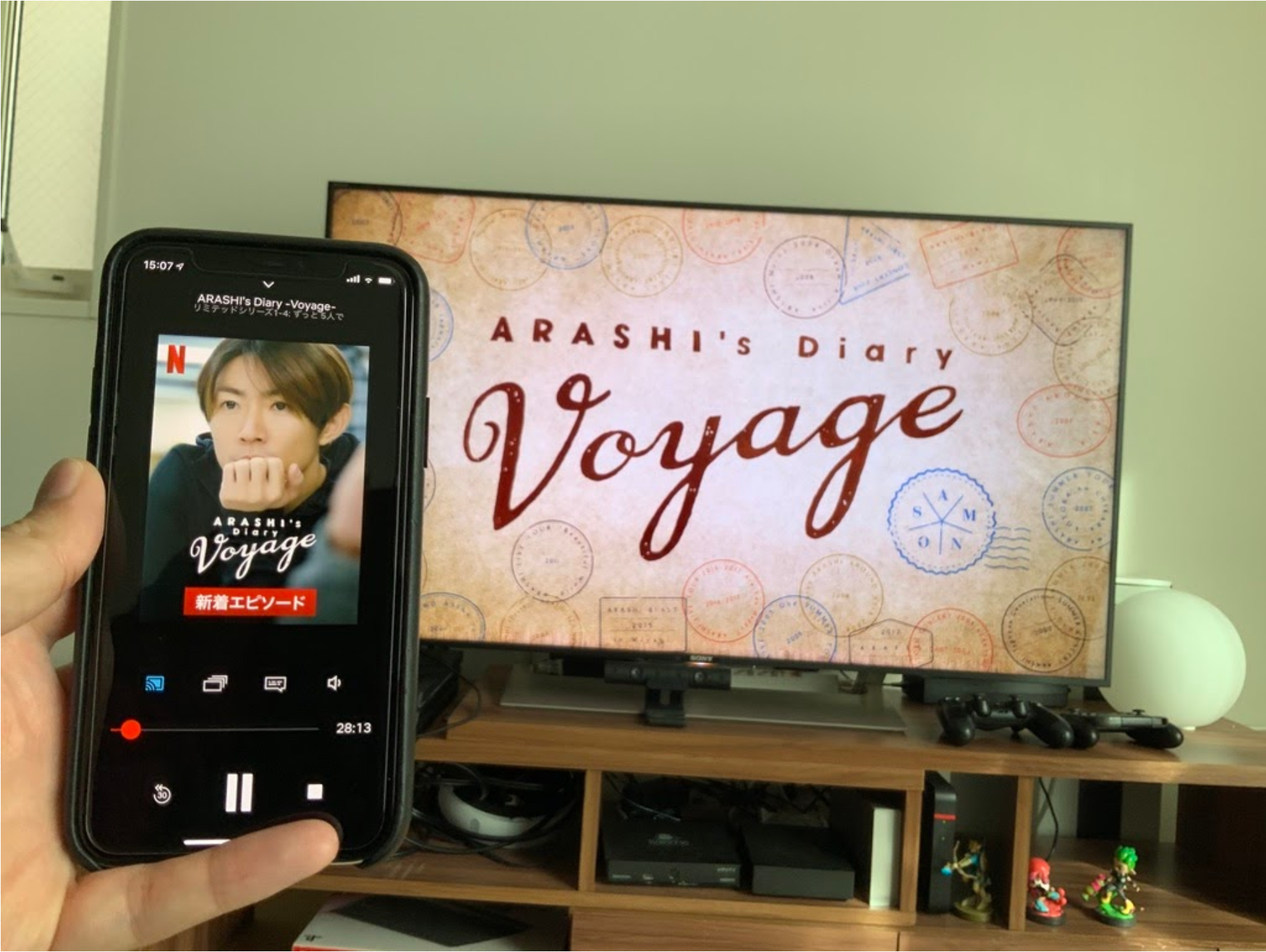
SNSやYahoo!知恵袋などのコミュニティを検証すると、「最も安上がりだから」という理由でHDMIケーブル スマホ テレビ 接続を試み、失敗するケースが多発しています。
一般的な非認証の格安Lightning/Type-C変換ケーブルを使用した場合、デジタル著作権保護技術(HDCP)の兼ね合いで「Netflixの音声は出るが画面が真っ暗になる」というトラブルが頻発します。iPhone等の画面を有線出力する場合、必ずApple純正のDigital AVアダプタ等を使用する必要がありますが、純正アダプタ単体で約8,000円近くするため、結果として5,000円前後で購入できるFire TV Stickを導入した方が安上がりで操作性も快適になるという逆転現象が起きています。
また、大画面テレビで高ビットレートの映像を楽しむ上で欠かせないのがWi-Fi 有線LAN 接続設定の安定性です。4Kコンテンツをストレスなく再生するには実効速度で最低15Mbps〜25Mbps以上の安定した通信帯域が求められます。ルーターからテレビまでの距離が遠い場合や壁などの遮蔽物がある場合は、5GHz帯のWi-Fi(Wi-Fi 6等)に接続するか、イーサネットアダプタを介した有線LAN接続に切り替えることで、夜間のピークタイムでもバッファリングや画質低下を防ぐことが可能です。
【トラブル解決】Netflixがテレビに映らない・ログインできない原因と対処法
テレビでNetflixを楽しもうとした際に直面しがちな代表的トラブルとその解決策を整理しました。
第一に、Netflix テレビ 映らない 対処法としては「電源の完全再起動」が最も効果的です。テレビ本体やストリーミング端末はスリープ状態が続くとキャッシュが蓄積し、映像デコーダーに不具合が生じることがあります。コンセントから電源プラグを抜き、1分程度放置した後に再接続するコールドリブートを実施することで、大半のブラックアウトやフリーズは解消します。
第二に、画面に「このデバイスはNetflixの同一世帯に含まれていません」と表示されNetflix ログインできない テレビという問題です。Netflixはアカウントの不正共有防止策を厳格化しており、契約者の自宅Wi-Fiネットワークに定期的に接続されていないテレビデバイスはアクセスが遮断される仕組みになっています。主契約者の自宅ネットワーク上でプライマリロケーションを設定するか、一時的なアクセスコードを発行して認証を完了させる必要があります。

一般に知られていない盲点とネットの誤解|2026年の料金プランと画質の罠
Netflixを大画面で楽しむにあたり、多くのユーザーが見落としがちなのが2026年最新 Netflix 料金プランとテレビ画面の解像度スペックのミスマッチです。
「4K対応の大型有機ELテレビを買ったのに、なぜか画質が荒い」と悩むユーザーの多くは、広告つきスタンダードプランや旧ベーシックプランのまま契約を続けています。Netflixで4K Ultra HDおよびDolby Atmosの高品位サラウンドを堪能するためには、最上位の「プレミアムプラン」の契約が必須です。また、広告つきプランでは一部の古いスマートテレビ機器や外部端末での再生に制約が課されている場合があるため、自身の契約ステータスとハードウェアの対応状況を確認することが重要です。
【プロの結論】おすすめできる人・慎重になるべき人の判断基準
接続方法の選択において、ライフスタイル別の明確な判断基準は以下の通りです。
ストリーミング端末(Fire TV / Chromecast)が向いている人:
・数年前の液晶テレビを買い替えずにそのまま活用したい人
・家族全員が使いやすい直感的なリモコン操作と音声検索を重視する人
・旅行先や出張先のホテルのテレビでも自宅と同じ動画環境を持ち運びたい人
有線ケーブル接続や無理な機器追加を避けるべき人:
・配線を増やしてリビングを煩雑にしたくない人(既存のスマートテレビ機能で十分)
・スマートフォンを充電しながら長時間テレビに専有されたくない人
・機械の初期設定に強い抵抗感があり、物理的な配線トラブルを自力で解決できない人
【netflix テレビ で 見る に は】に関するよくある質問(FAQ)
Q1:自宅のテレビが古くてもHDMI端子があれば本当にNetflixは見られますか?
A1:はい、HDMI端子と自宅のWi-Fiインターネット環境があれば、Fire TV Stickなどのストリーミング端末を挿すだけで問題なく視聴可能です。HDMI端子がないブラウン管等の超旧型テレビでない限り心配ありません。
Q2:テレビでNetflixを見る場合、スマホとは別にテレビ用の追加月額料金が発生しますか?
A2:いいえ、追加の月額料金は発生しません。現在スマートフォン等で契約している同一のNetflixアカウント(メールアドレスとパスワード)でテレビ上のアプリにログインすれば、追加費用なしでそのまま視聴できます。ただしプランごとの「同時視聴可能台数」の制限にはご注意ください。
Q3:テレビのリモコンでNetflixの操作ができない時はどうすればいいですか?
A3:スマートテレビの場合はテレビ側のファームウェア更新を確認してください。Fire TV StickやChromecastを利用している場合は、テレビの「HDMI CEC機能(ビエラリンク、ブラビアリンク等)」をテレビ側の設定メニューから有効化することで、テレビ付属のリモコンでもストリーミング端末の基本操作が可能になります。
まとめ:あなたに最適な接続方法で快適なNetflixライフを
Netflixをテレビの大画面で楽しむためのハードルは年々下がり、スマートテレビを持っていなくても、数千円のストリーミング端末を1台導入するだけで極めて快適なエンタメ環境が手に入ります。
無理に高価なテレビへ買い替えたり複雑な有線配線に悩む必要はありません。まずはご自宅のテレビの端子形状とWi-Fiの通信環境を確認し、最も手軽でコストパフォーマンスに優れた方法で、リビングでの迫力ある映像体験をスタートさせてみてください。 (出典: netflix テレビ で 見る に は(Yahoo!ニュース))
情報を整理して届けることが得意なWebディレクター。ユーザー視点に立った記事作成を目指しています。