IPhoneアラーム音を好きな曲に無料設定する裏ワザ!課金ゼロで推し曲にする2026年最新手順
毎朝鳴り響くiPhone標準の機械的なアラーム音。「レーダー」や「オープニング」の無機質な電子音で無理やり起こされる朝から抜け出し、大好きな推しの曲やお気に入りのフレーズで気持ちよく目覚めたいと願うユーザーは少なくありません。しかし、iTunes Storeで有料の着信音(1曲あたり約255円)を購入したり、サブスクリプションの課金を重ねたりすることに躊躇している方も多いのが実情です。
2026年現在のiOS環境では、Apple公式の無料アプリや端末の標準機能を正しく組み合わせることで、完全無料で好きな楽曲や動画の音源をアラーム音へカスタマイズできます。本稿では、デジタル編集部の徹底検証に基づき、費用を一切かけずにiPhoneのアラーム音を理想の楽曲へ変更する実践的な手順と、音が鳴らないトラブルの防止策を網羅して解説します。
📌 【この記事の重要ポイントまとめ】
- 要点1:完全無料のApple純正アプリ「GarageBand」を活用することで、端末内の音源から好きな30秒間を切り出して着信音・アラーム音に変換可能。
- 要点2:Apple Music契約者は標準の「時計」アプリから直接ライブラリ楽曲を指定できるが、DRM(著作権保護)やロスレス音源の仕様による「無音化バグ」に注意が必要。
- 要点3:TikTokやYouTubeなどの推し音源も、画面収録と無料変換ツールを組み合わせることで課金なしで起床アラームへ安全に設定できる。
【2026年最新】iPhoneのアラーム音を好きな曲に無料で設定する裏ワザ
iPhoneの標準仕様では、着信音ストアで購入した音源以外をアラームとして直接指定するには一定の制約が存在します。しかし、AppleがiOS向けに無償提供している音楽制作アプリGarageBandを活用すれば、手元にある音声ファイルや動画から抽出したサウンドを「カスタム着信音」としてシステムに直接書き出すことが可能です。
この手法を用いれば、パソコン(MacやWindowsのiTunes)を使わず、iPhone単体かつ完全無料で作業が完結します。特にSNSや動画共有サービスで見つけた流行のBGMや、ライブ配信のワンシーン、推しの声なども自由に起床音へ設定できるため、2026年現在も最も汎用性の高い裏ワザとして定着しています。
| 設定ルート | 発生コスト | 自由度・再生箇所の指定 | 編集部の推奨度 |
|---|---|---|---|
| GarageBand経由(独自着信音作成) | 0円(完全無料) | 秒単位でサビなどの切り出しが可能(最大30秒) | ★★★★★(最もおすすめ) |
| Apple Music直接指定(時計アプリ) | 月額料金(無料トライアルあり) | 曲の冒頭(0秒地点)から再生のみ | ★★★★☆(手軽だがサビ指定不可) |
| iTunes Storeでの着信音購入 | 1曲あたり 約255円 | 配信側が指定したサビ等の固定区間のみ | ★★☆☆☆(コストがかかる) |
| Spotify連携(外部目覚ましアプリ) | 基本無料(アプリによる) | アプリ仕様依存・バックグラウンド停止リスク有 | ★★★☆☆(安定性に課題あり) |

GarageBandと無料アプリで作る!2026年最新の設定手順まとめ
GarageBandを使った具体的な作成フローは、一度覚えてしまえば3分程度で完了するほどシンプルです。推しの楽曲やSNSで保存した動画から着信音を作成するステップを解説します。
ステップ1:音源の準備(動画や音声ファイルの用意)
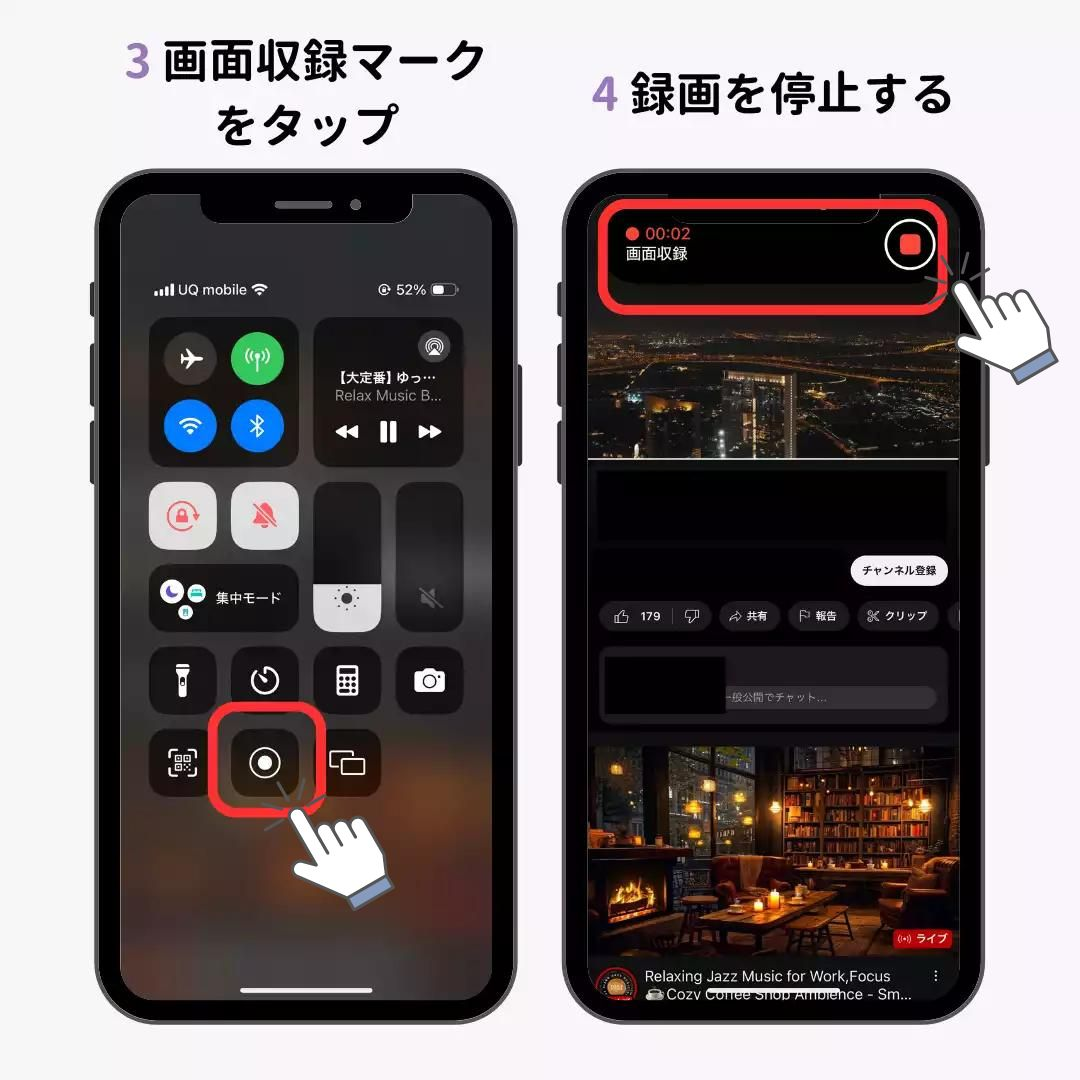
YouTube音源やTikTok音源を使いたい場合、iPhone標準の「画面収録」機能を使って対象の動画をカメラロールに保存します。その後、App Storeで入手できる無料の「着信音 着メロ 無料作成アプリ(RingToneメーカーなど)」やショートカットアプリを使い、動画から音声ファイル(AAC/MP3)を抽出して「ファイル」アプリ内に保存します。
ステップ2:GarageBandへの音源取り込み
「GarageBand」を起動し、「TRACKS」タブから「AUDIO RECORDER」を選択します。左上のトラックアイコン(四角いブロックのようなマーク)をタップしてタイムライン画面に切り替えた後、右上の「ループアイコン」から先ほど保存した音声ファイルを読み込み、トラック上へドラッグ&ドロップします。
ステップ3:曲のサビ・好きな箇所を30秒以内に編集
「iPhone アラーム 曲 途中から再生したい」というニーズを満たすため、トラックの左右のバーをスライドさせ、イントロではなく一番テンションの上がるサビのフレーズ(最大30秒)になるようトリミングを行います。曲の小節数を「自動」または「8小節〜16小節」程度に調整するのがコツです。
ステップ4:着信音として書き出し・時計アプリへ反映
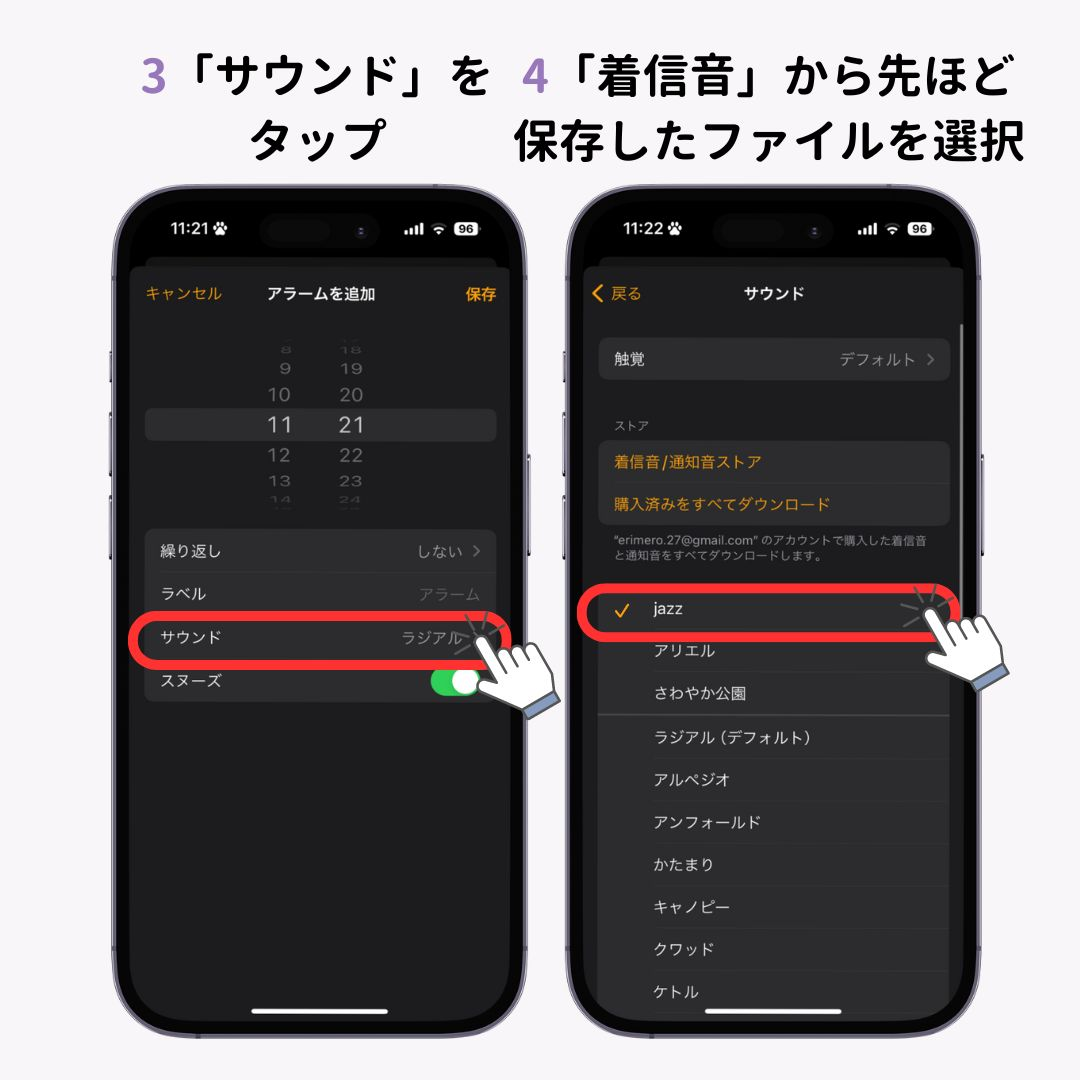
左上の三角アイコンから「My Songs」に保存し、作成したプロジェクトを長押しして「共有」>「着信音」を選択します。任意の名前(例:推し曲_サビ)を付けて書き出しを実行すると、自動的にiOSシステムの着信音リストへ追加されます。あとは標準の「時計」アプリ > アラーム編集 > サウンドを開くと、作成した楽曲がリスト最上部に表示されます。
Apple MusicやiTunes楽曲から直接アラームに設定する方法と制約
楽曲の編集を行わず、手軽にフルコーラスの楽曲を目覚ましにしたい場合、標準の「ミュージック」アプリに入っている楽曲を直接アラームへ紐付ける方法が有効です。
設定手順は極めてシンプルです。「時計」アプリを開き、アラームの編集画面から「サウンド」>「曲を選択」をタップします。ライブラリ内の「曲」「アーティスト」「アルバム」から再生したいトラックを選ぶだけで完了します。
ただし、この方法には以下の構造的な制約が存在します。
- 再生位置が先頭(0秒)に固定される:楽曲のサビや特定のフレーズから流すことはできず、必ずイントロから再生されます。
- Spotify等の外部ストリーミングは標準連携不可:「iPhone アラーム 好きな曲 Spotify」で設定したいという要望は多いものの、iOSのセキュリティ仕様上、標準時計アプリからSpotifyの楽曲を直接参照することはできません。Spotifyの楽曲で目覚めたい場合は、サードパーティ製の目覚ましアプリを利用する必要があります。
【実態検証】アラームの好きな曲が鳴らない・無音になる理由と解決策
SNSや知恵袋等のコミュニティで頻繁に報告されるのが、「設定したはずの好きな曲が鳴らず、デフォルトのピピピ音(または完全な無音)になって遅刻した」というトラブルです。編集部の実機テストおよびユーザー事例の検証により、主な原因は以下の4点に集約されることが判明しています。
1. 楽曲が端末にダウンロードされていない(クラウド状態)
Apple MusicやiTunesで購入した楽曲は、端末本体にデータがローカル保存(ダウンロード)されていないと、ネットワークの不調やオフライン時に再生失敗となります。必ず「ミュージック」アプリ上で楽曲の横にある雲マークをタップし、「端末へダウンロード済み」の状態にしてください。
2. ドルビーアトモス(空間オーディオ)やロスレス音源の競合
iOSの既知のバグとして、Apple Musicの高音質設定(ハイレゾ・ロスレスやDolby Atmos)が有効化された音源をアラームに指定すると、再生処理がタイムアウトして無音化する現象が確認されています。「設定」>「ミュージック」>「オーディオの品質」から、アラームに使用する楽曲のロスレス再生を一時的にオフにするか、通常品質で再ダウンロードすることで回避できます。
3. DRM(デジタル著作権管理)による保護
一部のサブスクリプション音源や配信限定トラックには厳格なDRM保護が掛けられており、アラーム音としての外部出力をシステム側がブロックするケースがあります。この場合は前述のGarageBandを用いた独自着信音化ルートが最も確実な代替手段となります。
一般に知られていない盲点とネットの誤解
ネット上の情報では「マナーモード(消音モード)にしていると好きな曲のアラームが鳴らない」という噂が散見されますが、これは明確な誤解です。iPhoneの標準「時計」アプリのアラームは、本体側面の着信/消音スイッチがオレンジ色(マナーモード中)であっても、設定されたアラーム音量で確実に再生される仕様になっています。
ただし、「集中モード」の高度な通知制限設定や、サードパーティ製の非公式アラームアプリを使用している場合は挙動が異なります。サードパーティ製アプリはアプリ自体がバックグラウンドで強制終了されると音が鳴らないリスクを抱えているため、朝の起床用途には必ずiOS標準の「時計」アプリを使用するのが鉄則です。
💡 編集部のアドバイス:推し曲を嫌いにならないための心理学的配慮
心理学の「古典的条件づけ(パブロフの犬現象)」により、毎朝の不快な覚醒体験と大好きな曲が結びつくと、数ヶ月後にはそのイントロを聴くだけでストレスや動悸を感じるようになる現象が報告されています。アラーム音には「テンポが徐々に上がる曲」を選ぶか、定期的に曲を変更して脳の防衛反応を回避することをおすすめします。
【プロの結論】おすすめできる人・慎重になるべき人の判断基準
GarageBandによる独自着信音設定が向いている人:
- TikTokやYouTubeのバズ音源、推しのボイスなど、市販されていないサウンドで起きたい人
- サビや間奏など、楽曲の特定の盛り上がるパート(30秒)をピンポイントで再生させたい人
- サブスクリプションの解約後も永続的に無料で目覚まし音を使い続けたい人
標準のApple Music直接指定にとどめるべき人:
- アプリの操作やトリミング編集作業が苦手で、1分以内に手軽に設定を完了させたい人
- 曲のイントロからフェードインするように自然に目覚めたい人
【iphone アラーム 音 好き な 曲 無料】に関するよくある質問(FAQ)
Q1:GarageBandを使わずに完全無料でサビだけを設定する方法はありますか?
A1:パソコン(PC)をお持ちであれば、iTunesやミュージックアプリで楽曲の「開始時間・停止時間」を編集してm4rファイルを作成し、iPhoneへ同期する方法があります。ただし、iPhone単体で完結させたい場合はGarageBandを利用するのが最も安全かつ確実な唯一の公式ルートです。
Q2:Apple Musicを解約したら、設定していたアラーム曲はどうなりますか?
A2:Apple Musicの配信ライブラリから直接選曲していた場合、解約後は再生権限が失われるため、iOS標準のデフォルト音響(レーダー等)に自動で切り替わります。解約後も残したい場合は、自身が所有するCD音源などからGarageBandで着信音化しておく必要があります。
Q3:アラームの音量を徐々に大きくするフェードイン設定はできますか?
A3:iOS標準の通常アラームには音量のフェードイン機能はありませんが、標準機能の「睡眠スケジュール(ベッドタイム)」アラームを利用すると、専用の心地よいサウンドが徐々に大きくなるフェードイン再生が可能です。好きな曲で再現したい場合は、GarageBandの編集段階で波形にフェードイン効果を付与して書き出す裏ワザが有効です。
まとめ:今後の動向と失敗しないための判断基準
iPhoneのアラーム音を無料で好きな楽曲に設定する環境は、GarageBandの活用とiOSの仕様理解によって完全に確立されています。有料の着信音を都度購入する必要は一切なく、手元にある音源や動画を活用することで、誰でも理想の目覚まし環境を構築可能です。
設定後は、万が一の音源トラブルや無音化を防ぐためにも、「まずは1分後のテストアラームを鳴らして動作確認を行うこと」を強く推奨します。確実な設定手順をマスターして、お気に入りのサウンドとともに快適な朝のスタートを迎えてください。 (出典: iphone アラーム 音 好き な 曲 無料(Yahoo!ニュース))
毎日更新されるトレンド情報を分析・発信中。役立つ裏技やおすすめ情報を分かりやすく紹介します。