Windows11のタスクバーを左寄せに戻す設定術!30秒で劇的改善
PCをWindows 11へアップグレードした際、あるいは新しいPCを立ち上げた瞬間に多くのユーザーが戸惑うのが、画面中央に鎮座するスタートボタンとアプリアイコンの配置です。「長年親しんだ左下にカーソルを持っていく癖が抜けず、誤操作が増えた」「視線移動やマウス移動の距離が伸びて作業効率が落ちた」という不満は、2026年の現在でもオフィスワーカーやクリエイターの間で根強く聞かれます。
Windows 11でタスクバーが中央揃えになり使いにくいとお困りでしょうか。実は、OSの標準設定メニューからわずか30秒の操作を行うだけで、Windows 10と同様の「左寄せ」へ瞬時に復元可能です。本稿では、迷わずできる具体的な変更手順から、画面左端・上部への縦配置の可否、設定が反映されないトラブルの対処法まで、IT現場の知見を交えて徹底解説します。
📌 【この記事の重要ポイントまとめ】
- 要点1:タスクバーの空白を右クリックし「タスクバーの設定」→「タスクバーの動作」から誰でも30秒で左寄せに変更可能
- 要点2:標準機能でのタスクバー「上・左・右への画面縦配置」は廃止されたままであり、無理なレジストリ変更は不具合のリスクを伴う
- 要点3:Fittsの法則(UI人間工学)に基づき、左下固定はマウスカーソルのエイミング時間を大幅に削減し作業効率を最大化する
わずか30秒で完了!Windows 11タスクバーを左寄せに戻す設定手順
Windows 11のスタートボタンとタスクバーアイコンを従来の左端へ戻す作業は、専門知識や特別なツールの導入を必要としません。OS標準の「タスクバーの動作個人用設定」から簡単に切り替えられます。
【ステップ1】タスクバー設定を開く
タスクバーの何もない部分を右クリックし、表示されたメニューから「タスクバーの設定」をクリックします。(「設定」アプリの「個人用設定」→「タスクバー」から進むことも可能です)
【ステップ2】「タスクバーの動作」を展開する
設定画面の下部にある「タスクバーの動作」という項目をクリックしてメニューを展開します。
【ステップ3】配置を「左揃え」に変更する
「タスクバーの配置」というドロップダウンメニューが表示されます。初期値の「中央揃え」から「左揃え」へ切り替えます。選択した瞬間に、タスクバーのアイコン群が即座に画面左下へとスライド移動します。
このわずか数クリックの操作で、Windows 11タスクバー中央揃え解除が完了し、慣れ親しんだWindows 10風タスクバー左寄せ環境が手に入ります。
【実態検証】なぜ中央配置は不評なのか?現場目線で見えたリアルと作業ロス
MicrosoftがWindows 11でタスクバーの中央揃えをデフォルトに採用した背景には、タブレット端末でのタッチ操作性向上や、ワイドディスプレイにおける視線集中という意図がありました。しかし、オフィス現場やSNS・コミュニティでは「実務で著しく使いにくい」という悲鳴が上がっています。
実際のビジネス環境で中央揃えが敬遠される最大の理由は、「スタートボタンの座標が動的(可変)になってしまう」という点にあります。中央揃えの場合、ブラウザやExcel、Teamsなどのアプリを開いてタスクバー上のアイコンが増減するたびに、スタートボタンの位置がわずかに左右へズレ続けます。結果として、ユーザーはスタートボタンをクリックするたびに「現在の位置」を目視で確認しなければならず、無意識の認知的負荷(メンタルモデルの断絶)が発生していました。
| 項目 | 中央揃え(初期設定) | 左揃え(従来の配置) | 編集部の見解・評価 |
|---|---|---|---|
| スタートボタンの位置 | アプリ起動数に応じて変動 | 画面左下隅に完全固定 | 左揃えは画面端へのブラインド操作が可能 |
| Fittsの法則による到達時間 | 減速・精密エイミングが必要 | 無限大の画面端で最速到達 | マウスを左下に投げ込むだけで確実にクリック可能 |
| マルチタスク時の視線移動 | 画面中央下に集中 | 画面左下〜左上(F型視線) | ビジネス文書作成やWeb閲覧の動線と一致 |
| 設定所要時間・難易度 | 初期状態(0秒) | 約30秒(標準機能で完結) | 企業PCでも管理者権限なしで変更可能なケースが多い |
タスクバー縦配置や上部移動は可能?知っておくべき制限事項
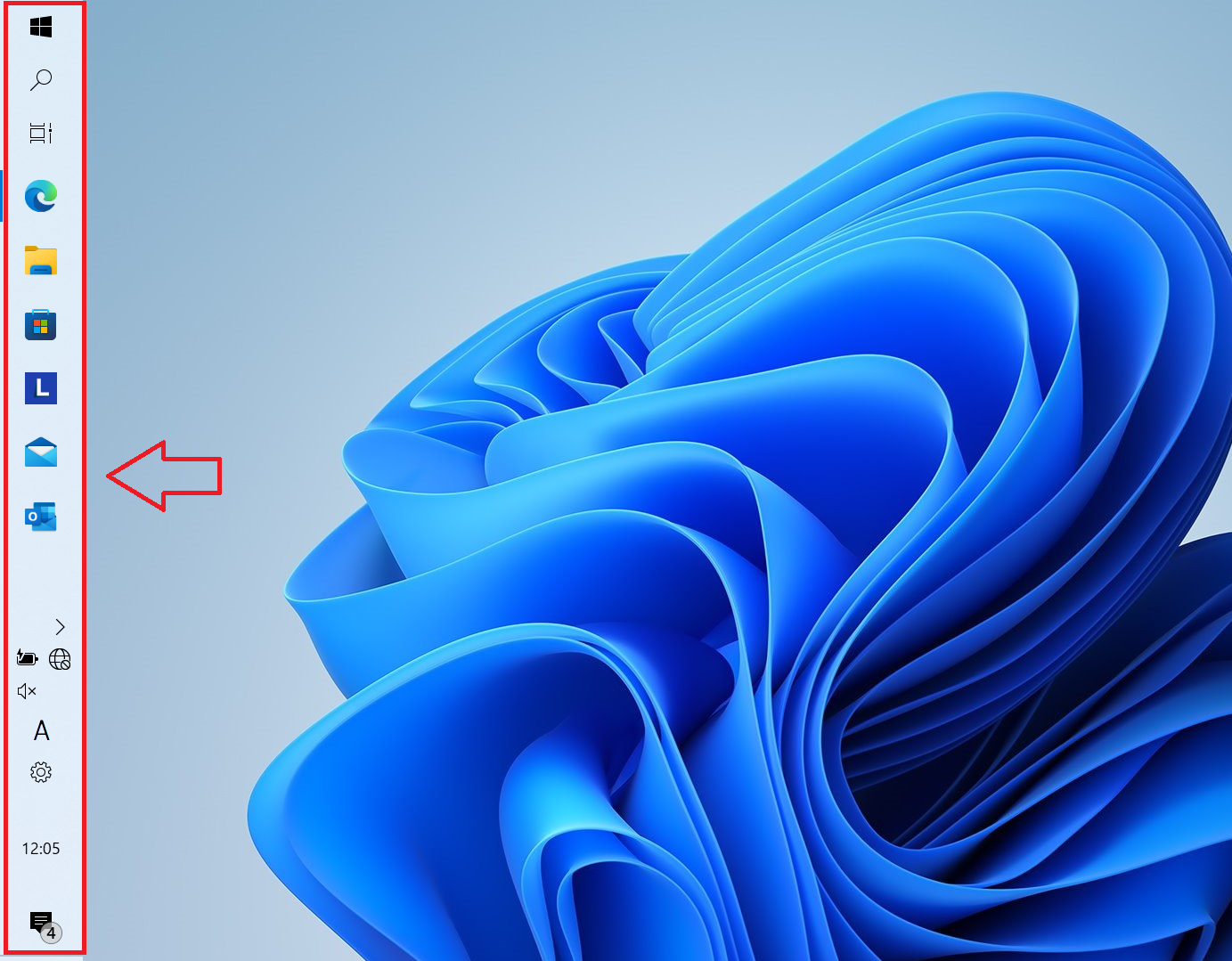
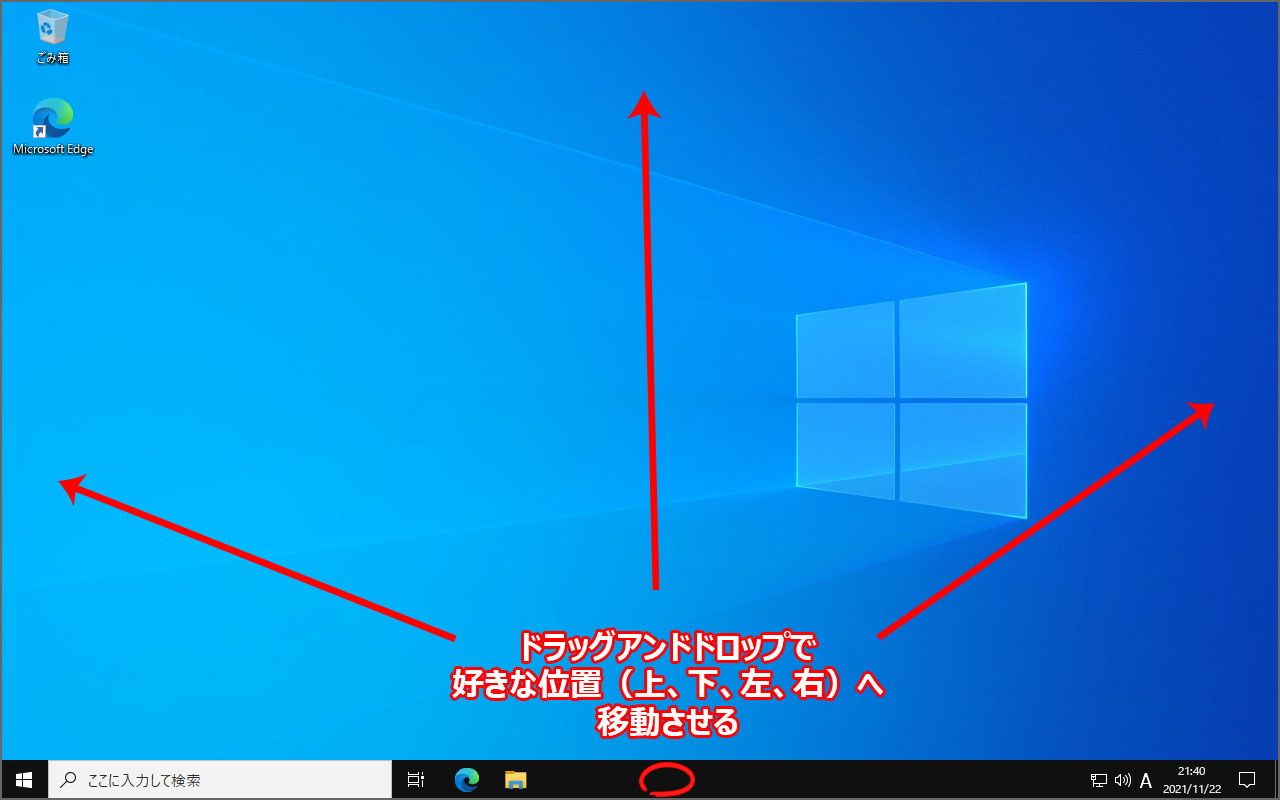
Windows 10までは、タスクバーを画面の「上」「左」「右」へと自由にドラッグ&ドロップして縦型タスクバーとして運用できました。特にプログラマーやデザイナーの間では、縦長画面を広く使える「画面左端移動」が愛用されていました。
しかし、Windows 11ではタスクバーのアーキテクチャがXAML(UIフレームワーク)でゼロから再設計された影響により、OS標準機能でのタスクバー縦配置・上部配置は非対応(画面下部固定)となっています。
初期のビルドではレジストリを直接書き換えることで上部配置にする裏ワザも存在しましたが、Windows 11最新アップデートタスクバー環境では動作が不安定になり、GUIクラッシュやタスクバー消失の不具合を引き起こすリスクが高いため推奨されません。どうしてもタスクバーを縦配置にしたい場合は、実績のあるサードパーティ製UIカスタマイズツール(Start11やRetroBarなど)の利用を検討する必要がありますが、社用PCではセキュリティポリシー違反となる可能性があるため事前の確認が必須です。
Windows 11でタスクバーが左寄せできない原因と解決策
手順通りに設定を進めても左寄せに変更できない、またはメニュー項目がグレーアウトしている場合、いくつかの明確な技術的原因が存在します。
1. Windowsのライセンス認証が未完了
新規セットアップ直後やパーツ交換後などでWindowsのデジタルライセンス認証が通っていない場合、「個人用設定」内のほぼすべての項目がロックされ変更できなくなります。「設定」→「システム」→「ライセンス認証」から状態を確認してください。
2. 企業のグループポリシー(GPO)による制限
会社の支給PCや学校の管理端末では、システム管理者によってタスクバーのレイアウトが固定されている場合があります。この場合、ローカルユーザー側での変更は制限されるため、社内IT部門への問い合わせが必要です。
3. Explorerプロセスの描画不具合
設定を変更しても画面上の表示が切り替わらないときは、エクスプローラーが一時的にフリーズしている可能性があります。キーボードで「Ctrl + Shift + Esc」を押してタスクマネージャーを開き、プロセスタブ内の「エクスプローラー」を右クリックして「再起動」を実行すると正常に反映されます。
【プロの結論】UI人間工学から導く「左揃え」と「中央揃え」の判断基準
UI設計や人間工学の観点において、操作インターフェースの優劣は利用環境とユーザーの作業スタイルによって決まります。「なんとなく」で選ぶのではなく、自身のワークフローに合わせて最適な配置を選択することが重要です。
左揃え(左寄せ)をおすすめする人
- キーボードとマウスを併用する一般的なPCワーカー:画面の左下隅は「マウスを適当に左下に振り抜くだけで必ず止まる」ため、Fittsの法則に基づき最も素早くクリックできます。
- マルチタスクで多数のアプリを同時に開く人:起動アプリが増減してもスタートボタンの位置が1ピクセルも動かないため、無意識の操作スピードが維持されます。
- 長年Windowsを利用しており身体的記憶が染み付いている人:UI変更によるストレスを最小限に抑え、即座にこれまでの作業効率を取り戻せます。
中央揃えのままで良い人
- ウルトラワイドモニター(34インチ以上)の単一ディスプレイ環境:画面の端が遠すぎるため、視界の中心付近にアイコンが集まっている方が首や目の移動疲労を軽減できます。
- 2-in-1 PCやSurfaceなどタッチスクリーンを多用する端末:タブレットスタイルで持った際、両手の親指が届きやすい中央付近にアイコンがある方が物理的にタップしやすくなります。
- macOSのDock配置に慣れ親しんでいるクリエイター:MacとWindowsを日常的に併用している場合、視覚的統一感が得られます。
【windows11 タスクバー 左】に関するよくある質問(FAQ)
Q1:タスクバーを左寄せにしたら、ウィジェットや検索バーの位置はどうなりますか?
A1:タスクバーを左揃えに設定すると、スタートボタンを起点として検索アイコン、タスクビュー、ピン留めアプリが左から順に並びます。なお、ウィジェットアイコンはタスクバーの一番左端(スタートボタンの左隣)または右側のトレイエリア付近に配置され、邪魔にならないレイアウトに自動調整されます。
Q2:マルチディスプレイ(サブモニター)のタスクバーも一緒に左寄せになりますか?
A2:はい。メインディスプレイの「タスクバーの動作」で左揃えに設定すると、接続されているすべての外部ディスプレイのタスクバー配置も連動して一括で左寄せに変更されます。
Q3:Windows 10のスタートメニューのように、タイル形式のデザインに戻すことはできますか?
A3:Windows 11の標準設定ではタスクバーの「位置(左寄せ)」は戻せますが、スタートメニュー自体の「内部デザイン(旧ライブタイル表示)」へ戻す機能は提供されていません。Windows 10と完全に同一のメニュー外観を再現したい場合は、専用のサードパーティ製ユーティリティを導入する必要があります。
まとめ:今後の動向と失敗しないための判断基準
Windows 11のUI刷新によって導入されたタスクバーの中央揃えですが、日々の業務効率を最優先する場合、スタートボタン位置がブレない「左寄せ」への変更が極めて合理的な選択肢となります。
設定変更は「右クリック」→「タスクバーの設定」→「タスクバーの動作」から「左揃え」を選ぶだけのわずか30秒。特殊なソフトウェアを入れるリスクを犯すことなく、今日からすぐに快適なPC操作環境を取り戻すことが可能です。違和感を抱えたまま作業を続けるのではなく、ご自身のワークスタイルに合わせて適切な設定へカスタマイズしてみてください。 (出典: windows11 タスクバー 左(Yahoo!ニュース))
毎日更新されるトレンド情報を分析・発信中。役立つ裏技やおすすめ情報を分かりやすく紹介します。