画面フリーズ時のパソコン強制再起動術|電源長押しのリスクと救命手順
締め切り直前の作業中やオンライン会議の最中、突然マウスカーソルが止まり、キーボード入力も一切受け付けなくなる「画面フリーズ」。焦りのあまり、咄嗟に本体の電源ボタンを長押しして強制終了させてしまうケースは後を絶ちません。しかし、近年の高速SSDや高度にキャッシュ管理されたOSを搭載するPCにおいて、安易な電源遮断は致命的なデータ破損やシステム崩壊を引き起こす引き金になり得ます。
作業中の未保存データを守り、ハードウェアへのダメージを最小限に抑えながら復旧させるには、正しい順序を踏んだ段階的なリセット操作が不可欠です。本記事では、画面が固まった際に実行すべき安全なショートカットコマンドから、電源ボタン長押しがもたらす技術的リスク、さらには再起動ループや黒い画面から復帰するための実践的ノウハウを体系的に解説します。
📌 【この記事の重要ポイントまとめ】
- 要点1:いきなり電源ボタンを長押しせず、グラフィックリセットやタスクマネージャー呼び出しなど安全性の高いショートカットから順に試すのが鉄則。
- 要点2:電源ボタン長押しによる強制終了はSSDのファイルシステム破損やOS破損を招くため、アクセスランプ消灯を確認した上での最終手段とする。
- 要点3:フリーズの頻発やブルースクリーン、異音はハードウェア故障の前兆であり、定期的なバックアップと早期の買い替え・修理診断が命運を分ける。
【焦りは禁物】パソコンがフリーズした時の段階別リセット手順と安全な強制終了
画面が完全に停止した際、最初に行うべきは「本当にシステム全体がクラッシュしているのか」の切り分けです。マウスやキーボードの応答がなくても、内部のバックグラウンド処理は生きており、一時的な高負荷で描画が遅延しているだけのケースが少なくありません。まずは30秒から1分程度放置し、内部処理が追いつくのを待つのが第一段階です。
それでも応答がない場合は、OSごとに用意されたレスキューコマンドを安全性の高い順序で実行していきます。
1. グラフィックドライバーの再起動(画面描画のみのリセット)
描画関連のバグで画面が固まった場合、作業中のデータを保持したまま画面出力だけを再起動できる隠しコマンドが存在します。
- Windows(Windows 10 / Windows 11共通):「
Win+Ctrl+Shift+B」を同時に押す。画面が一瞬暗転し「ピピッ」と電子音が鳴った後、ディスプレイドライバーのみが再起動されます。
2. タスクマネージャーの起動と個別プロセスの遮断
特定のアプリケーション暴走が原因である場合、システム全体を落とす必要はありません。タスクマネージャーの開き方として最も直結するのは「Ctrl + Shift + Esc」の同時押しです。管理画面が開いたら、「応答なし」となっている負荷の高いアプリを選択し「タスクの終了」を実行します。
3. セキュリティ画面からのWindows11強制再起動
上記が効かない場合、システム割り込みを発生させる「Ctrl + Alt + Del」を実行します。青い管理画面が表示されたら、右下の電源アイコンから「再起動」を選択することで、OSの正規シャットダウンプロセスを経由した安全な再起動が可能です。
4. Mac環境における強制終了ショートカット
macOS環境でアプリやFinderが固まった場合は、次のMac強制再起動ショートカットおよび終了コマンドを順に試行します。
- アプリの強制終了:「
Option+Command+Esc」を押し、原因のアプリを強制終了。 - 安全なシステム再起動:「
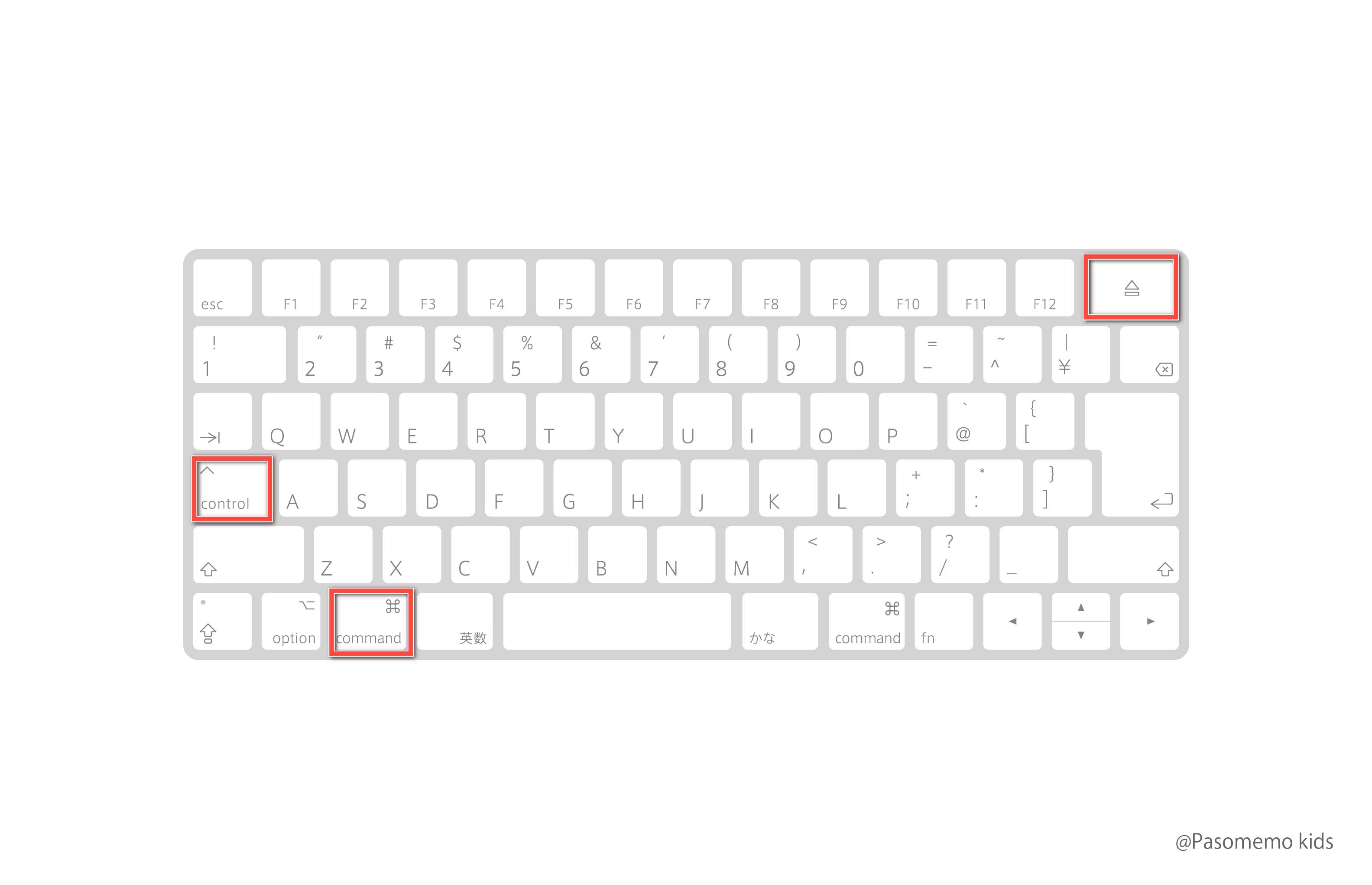
Control+Command+電源ボタン(またはTouch ID / メディアイジェクトキー)」を同時押し。未保存ドキュメントの保存確認を挟みつつ再起動がかかります。

電源ボタン長押しリスク|SSD時代に潜むデータ破損とハード故障の真相
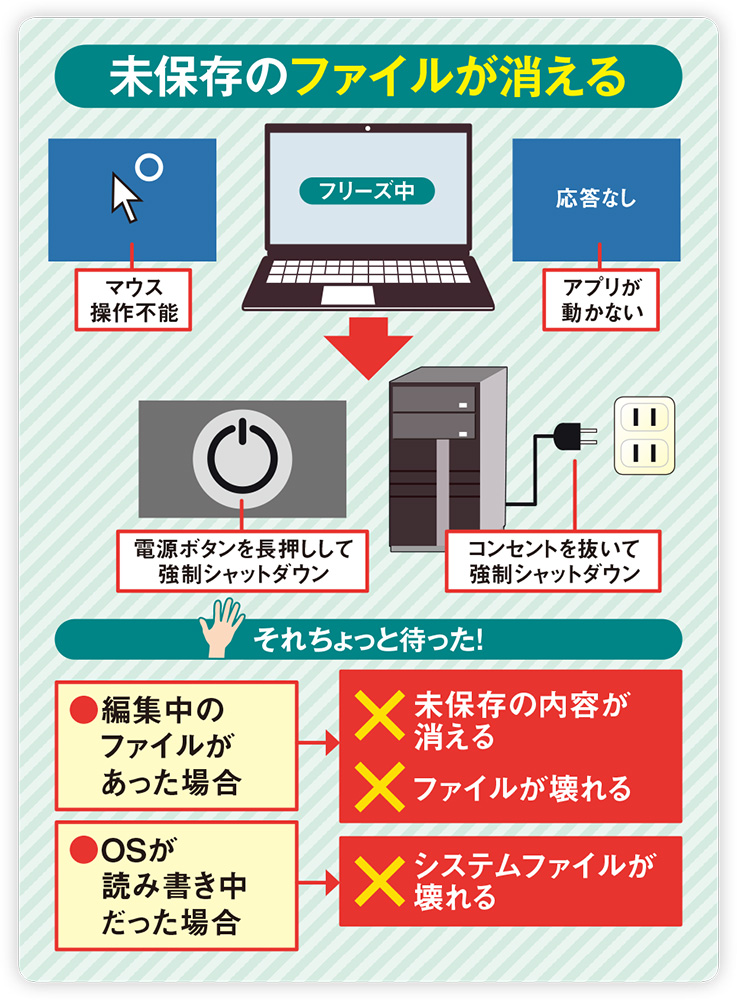
キーボード入力が一切通らない場合の最終手段として用いられるパソコン強制終了のやり方が「電源ボタンの4秒〜10秒以上の長押し」です。しかし、この物理的な強制シャットダウンには明確なリスクが伴います。
かつてのHDD(ハードディスクドライブ)時代は、磁気ヘッドがプラッタ(円盤)に接触して物理的にクラッシュする「ヘッドクラッシュ」が最大の脅威でした。一方、現在の主流であるNVMe SSDをはじめとする半導体ストレージでは、物理破損とは異なる「論理破損の深刻化」が問題視されています。
現代のOSはパフォーマンス向上のため、ストレージへの書き込みをメモリ上にキャッシュし、最適なタイミングで一括書き出し(フラッシュ)を行っています。電源ボタン長押しで電力が瞬間的に遮断されると、マスターファイルテーブル(MFT)やファイルアロケーションテーブルの更新が途中で途絶し、データ損失防止手順を踏まないままファイルシステム全体が破損します。最悪の場合、次回起動時に「No Boot Device Found」などのエラーが表示され、OS自体が立ち上がらなくなるリスクを孕んでいます。
物理的な強制終了を行う際は、必ずPC本体のアクセスランプ(ストレージ読み書きランプ)が点滅しておらず、消灯しているタイミングを見計らってボタンを押し続けることが、致命的なデータ破損を避ける境界線となります。
【比較検証】フリーズ状況別の危険度と推奨リセット手順一覧
トラブル発生時の症状によって、取るべきアプローチの優先度とハードウェアへのリスクは大きく異なります。以下の比較表を参考に、現在の状態に最適な救命措置を選択してください。
| 症状・フリーズレベル | 危険度と主な原因 | 推奨される対処手順 | 編集部の見解・評価 |
|---|---|---|---|
| マウスのみ動く・特定アプリ停止 | 低:アプリの一時的なメモリ枯渇・スレッド競合 | Ctrl+Shift+Esc でタスクマネージャーを開き単体終了 | システム本体は無傷。電源長押しは絶対に避けるべき段階。 |
| 画面完全停止・入力不能 | 中:GPUクラッシュ・UIスレッドの完全ハング | Win+Ctrl+Shift+B 実行後、Ctrl+Alt+Del を試行 | グラフィック再起動で復旧するケースが約4割を占める。 |
| Ctrl+Alt+Del反応しない | 高:OSカーネルレベルの停止・重大リソース枯渇 | アクセスランプ消灯を確認後、電源ボタンを約5〜8秒長押し | やむを得ない強制終了。再起動後は必ずディスクチェックを行う。 |
| ブルースクリーン(BSoD) | 高〜重度:デバイスドライバ破綻・メモリ/SSD物理障害 | 停止コード(エラー名)を記録し自動再起動を待つ | ダンプ書き込み中に電源を切ると原因究明が不能になるため待機推奨。 |
| 黒い画面のまま動かない | 重度:ブート破損・BIOS異常・内部帯電 | 周辺機器を全外し、完全放電(15分放置)後に再起動 | ハードウェアの経年劣化や帯電が濃厚。復旧しない場合は修理診断へ。 |
【実態検証】黒い画面やブルースクリーン・再起動が終わらない時の深層原因
ITサポート現場や修理専門店の受付データを見ると、ユーザーが「故障した」と持ち込むトラブルの約3割は、誤った強制終了の繰り返しによる2次障害であることが浮き彫りになっています。
黒い画面のまま動かない原因と放電処置
電源ランプは点灯しているのに画面に何も映らない場合、内部コンデンサに不要な電荷が溜まる「帯電」が原因となっているケースが頻発しています。この状態のまま電源オン・オフを繰り返しても改善しません。電源ケーブルやUSB機器、外部モニターをすべて取り外し、ノートPCであれば10分〜15分程度完全に放置(放電)した後に最小構成で再投入すると、正常にポスト画面が立ち上がる例が多く報告されています。
ブルースクリーン対処法とエラーコードの識別
Windowsの青い停止画面(ブルースクリーン / BSoD)が出現した際、重要なのは「画面下部に表示される停止コード」の確認です。「CRITICAL_PROCESS_DIED」や「MEMORY_MANAGEMENT」など、特定の英字コードは障害の発生源を特定する唯一の手がかりとなります。スマートフォンのカメラで画面全体を撮影し、自動的にダンプファイル(クラッシュログ)が生成されるまで電源には触れず待機するのが基本原則です。
「パソコン再起動が終わらない」ループ地獄の脱出策
Windows Update適用中などに「再起動しています」「更新プログラムを構成しています」の画面のまま数時間進まない場合があります。この処理中に無理やり電源を切ると、システムファイルが破損してOSが起動不能に陥ります。最低でも2時間は様子を見るのが鉄則ですが、3時間を超えてHDD/SSDアクセスが完全に停止している場合は、強制終了を行った上で「Windows 回復環境(WinRE)」からのセーフモード起動やスタートアップ修復を試みる必要があります。
一般に知られていない盲点とネットの誤解
インターネット上のQ&Aコミュニティなどでは、「フリーズしたらとにかくコンセントを抜く」「電源長押しをすれば初期状態に戻って軽くなる」といった極めて危険な俗説が散見されます。
特に危険なのが、デスクトップPCの電源コードを直接引き抜く、あるいはノートPCのバッテリーパックを稼働中に無理やり外す行為です。瞬断によるサージ電圧が発生し、マザーボード上のチップセットや電源ユニット内部の素子を物理的に破壊するリスクがあります。いかに完全に固まっていようと、プラグの物理抜去は絶対に避け、必ず本体スイッチの長押しによる遮断にとどめなければなりません。
また、「フリーズが直ったからそのまま使い続ける」という行為も大きな落とし穴です。強制終了後のストレージには、見えないレベルでファイルシステムの不整合(クロスリンクや不良クラスタ)が残留しています。再起動に成功した直後は、必ずコマンドプロンプト(管理者)から「chkdsk c: /f」を実行するか、ドライブのプロパティからエラーチェックを走らせることが、将来的な突然死を防ぐ防波堤となります。
【プロの結論】故障サインの見極めと修理・買い替えを判断する境界線
強制再起動によって一時的にデスクトップ画面へ復帰できたとしても、それは根本的な解決に至っていないケースが多々あります。単なるソフトウェアの一時的不具合か、ハードウェア自体の寿命による悲鳴なのかを冷徹に峻別しなければなりません。
見逃してはならないパソコン故障サインと対処
- 週に2回以上フリーズやブルースクリーンが再発する:メインメモリの特定番地破損やSSDのNANDフラッシュ劣化が進んでいます。
- ファンが常に異常な高回転で唸りを上げている:CPUグリスの劣化やヒートシンクの目詰まりによる熱暴走(サーマルスロットリング)が原因です。
- 起動時に「カチカチ」「ジー」という異音がする:内部ファンまたはストレージの機械的寿命であり、数日以内に完全停止する危険信号です。
プロが提示する「使い続ける人」と「即座に買い替えるべき人」の分岐点
購入から3年未満の端末で、OSのクリーンインストールによってフリーズが収まる場合は、単なるシステム環境の競合であるため継続使用に何ら問題ありません。
一方で、使用開始から4〜5年以上が経過したPCにおいて、放電や初期化を行ってもフリーズが再発する場合は、マザーボードや基盤コンデンサの経年劣化が限界に達しています。この状態のPCに重要な仕事のデータや家族の写真を保存し続けるのは極めてハイリスクです。突如として一切の通電を拒否する「完全沈黙」を迎える前に、クラウドストレージや外付けドライブへの退避を完了させ、新機種へのリプレイスを決断すべきタイミングといえます。
【パソコン 強制 再 起動】に関するよくある質問(FAQ)
Q1:電源ボタンを長押ししても電源が切れません。どうすればいいですか?
A1:近年のノートPCでは誤動作防止のため、10秒〜15秒以上の長押しが必要な機種が増えています。それでも切れない場合は、ノートPC底面にある小さな「リセットホール(バッテリーリセット穴)」をクリップの先端などで数秒間押し込むことで、ハードウェアレベルのバッテリー遮断が可能です。デスクトップPCの場合は電源ユニット背面の主電源スイッチ(主電源「〇」側)をオフにします。
Q2:強制再起動を行うと、保存していなかったWordやExcelのデータは完全に消えますか?
A2:Microsoft 365などの最新オフィスアプリやGoogle Workspaceでは「自動保存機能」が標準で働いているため、直前数分前の自動バックアップから復元できる可能性が高いです。再起動後にアプリを立ち上げた際、左側に表示される「ドキュメントの回復」パネルから最新の一時ファイルを選択してください。
Q3:フリーズ予防のために普段からできるメンテナンスはありますか?
A3:ストレージ(Cドライブ)の空き容量を常に全体の20%以上確保しておくこと、バックグラウンドで不要なスタートアップアプリを無効化すること、そして吸気口のホコリを定期的にエアダスターで清掃して熱をこもらせないことの3点が最も効果的です。
まとめ:データ損失を防ぐ日頃の備えと冷静な初動が命運を分ける
パソコンの画面フリーズは、どれほど高性能なマシンを使っていてもソフトウェアの競合や予期せぬ負荷によって発生します。パニックに陥っていきなり電源ボタンを長押しするのではなく、ショートカットキーを用いた低リスクな遮断を順序立てて試行することが、大切な資産であるデータを保護する唯一の防衛策です。
万が一の強制終了に備え、OneDriveやGoogle Driveなどの自動クラウドアカウント同期を常時有効化し、予兆となるフリーズ頻発を見逃さない冷静なメンテナンスを心がけてください。 (出典: パソコン 強制 再 起動(Yahoo!ニュース))

Webメディアの編集およびコンテンツ作成に従事。正確で質の高い情報発信を心掛けています。