ダビンチリゾルブ無料版でここまでできる!有料版との違いと商用利用の真実を徹底解説
ハリウッド映画の制作現場でも愛用されるプロ仕様の映像制作ソフトウェア「DaVinci Resolve(ダビンチリゾルブ)」。個人クリエイターからプロの映像作家まで幅広く支持を集める中、多くのユーザーを驚かせているのが「完全無料版」の圧倒的な完成度です。期間制限や透かしロゴ(ウォーターマーク)の強制表示がなく、カット編集・音声調整・高度な合成処理まで完結する仕様は、既存の編集ソフト市場の常識を覆し続けています。
しかし、「なぜこれほどの高機能ソフトがタダで使えるのか」「有料のStudio版と何が違うのか」「YouTubeなどの収益化・商用利用は本当に規約違反にならないのか」といった疑問を抱く方も少なくありません。本記事では、開発元であるBlackmagic Design公式の事業構造や実際のスペック要件、利用者のリアルな口コミを交え、2026年最新の視点からその実態を徹底解剖します。
📌 【この記事の重要ポイントまとめ】
- 要点1:無料版でも透かしロゴなし・期間無制限で4K(Ultra HD 3840×2160/60fps)出力およびYouTube収益化を含む商用利用が公式に認められている。
- 要点2:有料Studio版(買い切り約4万円台)との差は、高度なAI自動処理(Magic Maskや音声分離)、ノイズ除去、一部特有のエフェクト制限やGPU複数枚駆動の有無にある。
- 要点3:プロ品質のカラーグレーディングが無料で扱える反面、PCへの要求スペックが高いため、導入前のハードウェア確認が極めて重要となる。
【2026年最新】ダビンチリゾルブ無料版はどこまでできる?有料版との決定的な違い
動画編集ソフト無料おすすめランキングで常に最上位に挙げられるDaVinci Resolveですが、無料版で制作可能な範囲は一般的なクリエイターの想像を遥かに超えています。多くのフリーソフトに見られる「書き出し時に中央へ大きくロゴが入る」「書き出し時間が5分以内に制限される」といった制約は一切ありません。ダビンチリゾルブは透かしロゴなしで、最大4K Ultra HD(3840×2160)・60fpsまでの高精細な映像を無制限に出力できます。
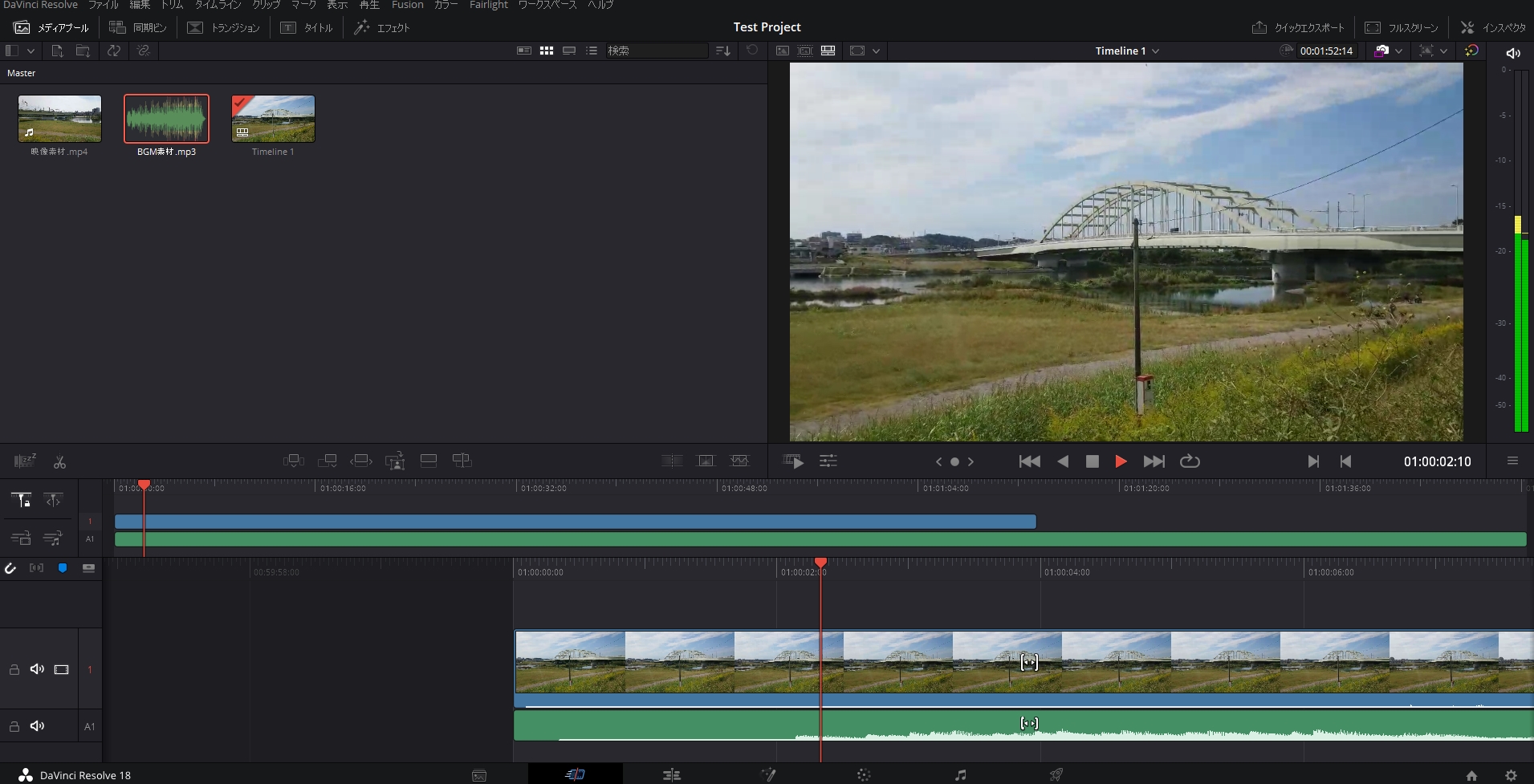
編集作業に必要な機能群は、1つのソフトウェア内に「メディア」「カット」「エディット」「Fusion(VFX・合成)」「Color(カラーグレーディング)」「Fairlight(音響MA)」「デリバー」という7つの専用ページとして統合されています。一般的な動画編集だけでなく、本格的なシネマティックトーンを作り出すカラーグレーディングが完全無料で扱える点は、他の追随を許さない最大の強みです。
一方で、有料版である「DaVinci Resolve Studio」との間には明確な機能差が存在します。特に顕著なのが、独自のニューラルエンジンを活用したAI機能です。被写体をワンクリックで切り抜く「マジックマスク」、ワンタッチで声の反響や雑音を消し去る「ボイスアイソレーション」、暗所撮影時のざらつきを抑える「高度な空間的ノイズ低減」などは有料版限定の機能となっています。
なぜ完全無料なのか?Blackmagic Design公式が仕掛けるビジネスモデルの裏側
「無料ソフトには怪しい広告や個人情報の収集があるのではないか」と警戒する声も散見されますが、開発元であるオーストラリアの映像機器メーカーBlackmagic Design公式のビジネスモデルを知れば、その理由は極めて明快です。
同社の主軸事業は、映画撮影用シネマカメラ、スイッチャー、編集専用キーボード、カラーコレクション用大型コントロールパネルといったプロ向けハードウェアの製造・販売です。ソフトウェアを無償または安価に提供して世界中のクリエイターに自社エコシステムへ参入してもらい、スキルアップしたユーザーが将来的に同社のカメラや専用機材、有料版Studioを購入するという長期的なハードウェア誘導モデルを敷いています。
つまり、無料版の提供は同社にとって極めて合理的なマーケティング投資であり、機能制限を過度に厳しくして利便性を損なう必要がない構造になっています。これが、他社のサブスクリプション型編集ソフトと一線を画す「高品質な無料版」が成立し続けている根本的な理由です。
【実態検証】利用者の生の声と現場目線で見えたリアル
DaVinci Resolveの評判について、SNSや動画クリエイターコミュニティ、制作現場の生の声を調査すると、熱狂的な絶賛と同時に特有の苦労に関する意見が浮き彫りになります。
現場のリアルな証言として特に目立つのが、「色補正の自由度が圧倒的」「サブスクの月額課金から解放された」という経済面・表現面での高評価です。一方で、Premiere Proなどのレイヤー構造に慣れたユーザーからは「ノードベースの概念に慣れるまで時間がかかる」「PCが悲鳴を上げる」といった戸惑いの声も少なくありません。
- 「YouTube動画を作る程度なら無料版で十分すぎる。テロップ打ちやカットの動作も軽快で、月額数千円を払い続ける理由がなくなった。」(20代・個人YouTuber)
- 「カラーページのノード操作とFairlightのオーディオ処理は無料の領域を超えている。ただし、ゲーミングPCクラスのGPUがないとプレビューがカクついて作業にならない。」(30代・フリーランス映像制作者)
- 「無料版で一部の高度なOpenFXエフェクトをタイムラインに乗せると、有料版へのアップグレード案内ダイアログが表示される。どれが無料機能か見分けるのに最初は少し迷った。」(40代・趣味のVlog制作者)
【徹底比較】無料版と有料Studio版の機能制限一覧表
無料版と有料Studio版(DaVinci Resolve Studio 価格:税込約4万円台・買い切りライセンス)の主要な仕様差を分かりやすく整理しました。
| 比較項目 | 無料版(DaVinci Resolve) | 有料版(Studio) | 編集部の見解・実用上の影響 |
|---|---|---|---|
| ライセンス費用 | 完全無料(期限なし) | 約4万円台(永久ライセンス・無償アップデート) | Studio版は一度買えばメジャーバージョンアップも無料継続。 |
| 最大出力解像度 | Ultra HD(3840×2160)/ 60fps | 最大32K / 120fps | Web動画や一般的な4K配信なら無料版で100%事足りる。 |
| 商用利用の可否 | 可能(制限なし) | 可能(制限なし) | YouTube収益化動画や企業PR映像の制作も規約上問題なし。 |
| AI・ニューラル機能 | 非対応(一部制限) | 完全対応(Magic Mask、自動文字起こし等) | 作業時短・自動化を極めたい場合はStudio版の恩恵が大きい。 |
| ノイズリダクション | 非対応 | 高度な時間的・空間的ノイズ除去に対応 | 暗所撮影素材やシネマ制作を扱う現場では必須級の差。 |
| GPUアクセラレーション | 単一GPUのみ対応 | 複数GPU(マルチGPU)対応 | 一般的なPC構成なら単一GPU対応の無料版で性能を発揮可能。 |
一般に知られていない盲点とネットの誤解
ネット上では「無料版で作った動画を商用利用すると規約違反になる」「無料版は一定期間が過ぎると勝手に有料課金される」といった誤った情報が流布されるケースがありますが、これらは明確な誤解です。
ダビンチリゾルブの商用利用に関して、公式利用規約(EULA)において無料版の商用利用を禁じる条項はありません。YouTubeの広告収入を得る動画制作、クライアントから受注したPR映像の編集、イベントの上映用ムービーなど、無料版で出力した映像をビジネスに用いることは規約上完全に適法です。
また、ダビンチリゾルブのエフェクト制限に関して注意すべき点があります。無料版のライブラリ内には、Studio版限定のOpenFXエフェクト(フィルムグレイン、レンズブラー、フェイス修正など)も一覧として並んでいます。これらを適用するとプレビュー画面に透かしのグリッドが表示され、有料版の購入を促すポップアップが出ます。これは「無料版の機能制限」を明示する挙動であり、標準的なトランジションやカラーグレーディング機能自体は透かしなしで快適に利用できます。
【プロの結論】おすすめできる人・慎重になるべき人の判断基準
映像制作のプロフェッショナルおよびデジタルツールの構造的観点から、DaVinci Resolve無料版の導入に向いている人と慎重に検討すべき人の基準を整理しました。
【今すぐ無料版を導入すべき人】
- 月額サブスクリプションの固定費を完全にゼロに抑えたいクリエイター
- 映画のような質感のカラーコレクションやシネマティック動画を作りたい人
- 一定以上のグラフィック性能を持つゲーミングPCやApple Silicon(M1/M2/M3/M4等)搭載Macを所持している人
【導入に慎重になるべき人・他ソフトを検討すべき人】
- グラフィックボード非搭載の一般的なビジネス用ノートPCを使用している人(動作が著しく重くなるリスクがあります)
- テレビのバラエティ番組のような派手なテロップ装飾やプリセットをワンクリックで多用したい人(この分野はPremiere ProやCapCut等の方がテンプレートが豊富です)
- タイムラインの直感的な切り貼りだけで完結させたい超初心者

【2026年最新】ダビンチリゾルブ無料ダウンロード方法と推奨スペック
DaVinci Resolveを安全かつスムーズに導入するための手順と、PCに求められるダビンチリゾルブ推奨スペックを解説します。
【安全な無料ダウンロード手順】
- Blackmagic Design公式ウェブサイトのDaVinci Resolve製品ページへアクセスする。
- 「今すぐダウンロード」ボタンをクリックする。
- ソフトウェア選択画面で、有料版(Studio)ではなく、無印の「DaVinci Resolve(バージョン名)」のOS(Windows / Mac / Linux)を選択する。
- 氏名やメールアドレスなどの登録フォームを入力し、「登録&ダウンロード」をクリックしてインストーラーを取得・実行する。
- OS:Windows 10/11(64-bit) または macOS 13 Ventura以降
- CPU:Intel Core i7 / AMD Ryzen 7 以上、または Apple Mシリーズチップ
- メモリ(RAM):16GB以上(Fusion合成や4K編集を行う場合は32GB以上を強く推奨)
- GPU(グラフィック):VRAM 4GB以上を搭載したNVIDIA GeForce RTXシリーズ / AMD Radeon、またはApple Silicon統合GPU
- ストレージ:高速なNVMe SSD(空き容量50GB以上)
ダビンチリゾルブの使い方は初心者にとって最初こそノード構造や階層メニューに難しさを感じるかもしれませんが、公式が無料配布している詳細なトレーニングマニュアルや、YouTube上の解説動画を活用することで、短期間でプロ並みのワークフローを習得可能です。
【ダビンチ リゾルブ 無料】に関するよくある質問(FAQ)
Q1:無料版を使い続けていたら、後から自動的に料金を請求されることはありますか?
A1:一切ありません。DaVinci Resolveの無料版はクレジットカード情報の登録なしでダウンロード・利用できるため、勝手に有料プランへ切り替わって課金される心配はありません。
Q2:他の無料動画編集ソフトと比べて、ダビンチリゾルブの最大の強みは何ですか?
A2:ハリウッド映画の標準ツールとして使われている「カラーグレーディング(色補正)」の精緻さと、音声編集環境「Fairlight」、合成ツール「Fusion」が1本に統合されている点です。無料でありながら書き出し解像度制限(4Kまで)やロゴの強制挿入がない点も他社ソフトにない決定的なアドバンテージです。
Q3:低スペックのノートPCでも無料版は動きますか?
A3:起動自体は可能な場合がありますが、GPU性能やメモリが不足していると、タイムラインの再生がカクついたり、書き出し(レンダリング)中にソフトが強制終了するリスクがあります。スムーズな編集には、独立したGPUを搭載したPCか、Apple Silicon搭載Macの使用をおすすめします。
まとめ:無料版から始める動画編集のロードマップ
DaVinci Resolve無料版は、機能制限が極めて少なく、商用利用や4K出力にも対応した世界最高峰の動画編集プラットフォームです。高額なサブスクリプション契約を結ぶ前に、まずは自環境のPCに無料版をインストールし、操作感やマシンの処理パフォーマンスを確かめてみることをおすすめします。
将来的に高度なAIマスキングやノイズリダクションが必要になった段階で有料Studio版へのステップアップを検討すれば、無駄なコストを一切かけずにプロクオリティの映像制作環境を構築できます。 (出典: ダビンチ リゾルブ 無料(Yahoo!ニュース))
最新のトレンドや話題のニュースをわかりやすく解説するWebライターです。読者の皆様に役立つ情報を日々お届けしています。