IPhoneスクショの決定版!片手裏技からフルページ保存まで徹底解説
iPhoneを使っている中で、メモ代わりや情報共有のために毎日のように行うスクリーンショット。しかし、大画面化した端末で「サイドボタンと音量ボタンの同時押し」をしようとして指が届かなかったり、誤って画面をスリープさせてしまったりと、小さなストレスを感じていないでしょうか。
実はiOSの設定を見直すだけで、端末の背面をトントンと叩くだけの片手操作や、Webページ丸ごとのフルページ保存、さらには無音撮影まで劇的に快適化できます。日々の操作効率を格段に引き上げる最新の撮影テクニックと、トラブル時の実践的な解決策を詳しく解説します。
📌 【この記事の重要ポイントまとめ】
- 要点1:「背面タップ」や「AssistiveTouch」を活用すれば、従来のボタン同時押しから解放され片手だけで瞬時に撮影が可能になる。
- 要点2:Safari等の縦長ページは「フルページ」機能を使えば1枚のPDFとして一括保存でき、切り取りや注釈の編集も標準機能で完結する。
- 要点3:画面が真っ黒になる現象は配信アプリの著作権保護(DRM)が主因であり、保存先変更や適切な消音設定を押さえることで日々のトラブルを回避できる。
【脱・ボタン同時押し】背面タップとAssistiveTouchで実現する片手撮影術
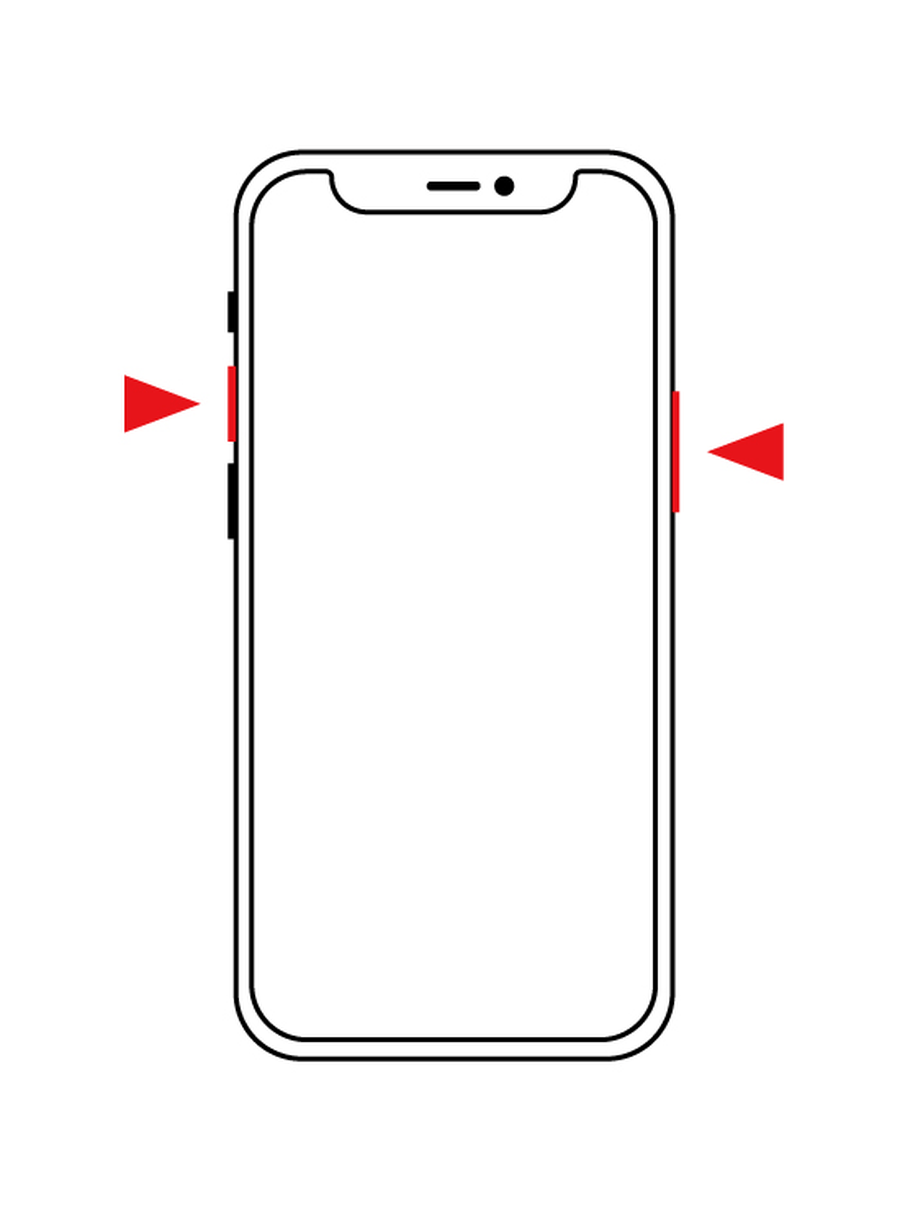
iPhone X以降のホームボタンなしのモデルでは「サイドボタン+音量アップボタン」、iPhone SEなどのホームボタン搭載モデルでは「サイドボタン+ホームボタン」の同時押しが基本仕様です。しかし、片手に荷物を持っている状況や片手持ち操作では、ボタンの同時押しに失敗してロックがかかってしまうケースが後を絶ちません。
この問題を一瞬で解決するのが、iOSに標準搭載されているアクセシビリティ機能の活用です。特に利用価値が高い2つの設定手順を押さえておきましょう。
1. 背面タップ(Back Tap)の設定
端末の背面を指先で軽く叩くだけで撮影できる機能です。「設定」アプリから「アクセシビリティ」>「タッチ」>「背面タップ」へと進み、「ダブルタップ」または「トリプルタップ」の割り当て候補から「スクリーンショット」を選択します。ケースの厚みや素材(厚手の耐衝撃ケースなど)によっては反応感度が変わるため、誤作動を防ぎたい場合はトリプルタップへの割り当てが実用的です。
2. AssistiveTouch(画面上の仮想ボタン)の活用
画面上に常時表示できる丸いアイコンにスクショ機能を割り当てる方法です。「設定」>「アクセシビリティ」>「タッチ」>「AssistiveTouch」をオンにし、「最上位メニューをカスタマイズ」または「カスタムアクション(ダブルタップや長押し)」にスクリーンショットを設定します。画面に指を添えるだけで完結するため、物理ボタンの摩耗を防ぎたいユーザーからも高い支持を得ています。

【縦長Webも一発】ページ全体を収める「フルページ」スクショ術
レシピサイトや長文のニュース記事、電車の乗り換え経路など、スクロールしなければ見切れてしまう縦長コンテンツを何枚も分割してスクショするのは手間がかかります。Safariをはじめとする対応ブラウザでは、ページ全体のフルスクリーンショットを一括取得できます。
撮影手順は明快です。通常通りスクリーンショットを撮影した後、画面左下に数秒間表示されるサムネイルをタップします。編集画面上部に現れる「画面」と「フルページ」のタブのうち、「フルページ」を選択するだけです。画面右側のスクロールバーを動かせば、Webページ最下部までの全容を確認・トリミングできます。
保存形式は基本的にPDF形式となり、保存先は「ファイル」アプリ内の指定フォルダやiCloud Driveを選択可能です。画像ファイル(JPEGやPNG)として写真アプリに残したい場合は、ファイルアプリから書き出しを行うか、必要箇所のみ切り取り編集(クロップ)して保存する運用がスムーズです。
【徹底比較】iPhoneスクショ撮影方法ごとの操作性と実用データ
日常の利用シーンに応じて最適な撮影アプローチは異なります。それぞれの操作難易度や特徴を客観的な指標で比較しました。
| 撮影方式 | 操作手順・所要目安 | メリット・特徴 | 編集部の見解・適したシーン |
|---|---|---|---|
| 物理ボタン同時押し | サイド+音量上(約1秒) | 初期設定不要・直感的に操作可能 | 両手が空いている通常時に最適。片手操作時は誤作動リスクあり |
| 背面タップ | 背面を2〜3回タップ(約0.5秒) | 完全片手操作・画面を遮らない | 移動中や吊り革を掴んでいる際に極めて強力。トリプルタップ推奨 |
| AssistiveTouch | 画面上のアイコンをタップ(約0.5秒) | ボタンの物理摩耗ゼロ・確実な反応 | 握力が弱い方や、端末を机に置いたまま作業するビジネス用途に最適 |
| フルページ保存 | 撮影後サムネイルから切替(約3秒) | スクロール全域を1枚のPDFで保存 | 資料保存・長文ログ・エビデンス保管において必須級の効率化機能 |
【実態検証】「スクショできない」「音が消えない」トラブルの原因と対処法
SNSやQ&Aサイトの検証でも定期的に相談が寄せられるのが、「スクショ撮影時のシャッター音が気になる」「動画配信サービスの画面が真っ黒になって保存できない」というトラブルです。これらには明確な技術的・仕様的背景が存在します。
1. シャッター音を消す・抑えるアプローチ
日本国内向けモデルのiPhoneは防犯上の理由からカメラ撮影時に一定のシャッター音が鳴る仕様ですが、スクリーンショットに関しては本体側面の着信/消音スイッチ(またはアクションボタン)で「消音モード(マナーモード)」に設定していれば無音化が可能です。静かなカフェや会議中に記録を残したい場合は、消音モードが有効になっているかを確認してください。
2. 画面が真っ黒に記録される原因(DRM保護)
Netflix、Amazon Prime Video、U-NEXT、一部の電子書籍アプリなどでスクショを撮ると、字幕やUIのみが写り映像部分が真っ黒になります。これは不具合ではなく、デジタル著作権管理(DRM)技術による不正複製防止機構が正常に働いているためです。OSレベルで制限されているため、いかなる裏技やサードパーティ製アプリを用いても映像部分をキャプチャすることはできません。
3. 保存できない・反応しない場合のチェックリスト
物理ボタンや設定に問題がないにもかかわらず保存されない場合、「本体ストレージの空き容量不足」または「一時的なメモリ圧迫によるiOSのフリーズ」が主な原因です。「設定」>「一般」>「iPhoneストレージ」から十分な容量(最低でも数GB以上の空き)を確保した上で、端末の強制再起動を試すことで解決します。
一般に知られていない盲点とネットの誤解|切り取り編集・画面録画の活用
撮影したスクショの加工や編集についても、外部の画像編集アプリをわざわざインストールする必要はありません。標準の「マークアップ機能」には、作業時間を短縮する洗練された仕組みが組み込まれています。
フリーハンドの図形を自動整形する技
スクショ上の重要箇所をペンツールで丸で囲む際、いびつな円になってしまう経験はないでしょうか。ペンで丸や四角、矢印を描いた後、指を画面から離さずに1秒ほど長押しすると、iOSが図形を認識して幾何学的に美しい正円や直線へ自動補正してくれます。
動的な情報を残す「画面録画(スクリーンレコード)」の併用
操作手順の共有やSNSのタイムラインの流れを記録する場合、静止画の連続スクショよりも「コントロールセンター」から起動できる画面録画機能の方が情報伝達力に優れます。「設定」>「コントロールセンター」から「画面収録」を追加しておけば、ワンタップで音声付きの画面キャプチャ動画を写真アプリに保存できます。

【プロの結論】作業効率を劇的に上げる活用基準とおすすめ設定
スマートフォンの操作効率化において重要なのは、「すべての裏技を使うこと」ではなく「自分の生活動線に合った設定を1つだけ定着させること」です。
▼ 導入をおすすめする人
- 通勤電車や外出先で片手持ちの操作頻度が高い人 ➡ 背面トリプルタップにスクショを設定
- Web上のリサーチ資料や領収書画面を頻繁にアーカイブする人 ➡ SafariのフルページPDF保存を活用
- 指の力に不安がある、または物理ボタンの故障を防ぎたい人 ➡ AssistiveTouchのカスタムアクションを設定
▼ 慎重に検討すべきケース
- 頻繁にスマホを机に置く・手元で激しく動かすゲームをプレイする人 ➡ 背面タップは振動による誤作動の可能性があるためオフ推奨
- ストレージ残量が常に逼迫している人 ➡ フルページ保存はファイルサイズが大きくなるため、こまめなクラウド移行が必要
【スクリーン ショット iphone】に関するよくある質問(FAQ)
Q1:スクショの保存先を「写真」ではなく「ファイル」や別のアルバムに自動で変更できますか?
A1:撮影直後のサムネイルから「ファイルに保存」を選ぶことで任意のフォルダへ都度保存可能です。また、iOSの「ショートカット」アプリで「スクリーンショットを撮影 ➡ 特定のアルバムまたはフォルダに保存」という自動化レシピを作成すれば、撮影後のルーティンを自動化できます。
Q2:Web全体のフルページ保存がメニューに出てこないアプリがあるのはなぜですか?
A2:フルページ保存機能は、SafariやChromeなどWebKitベースのブラウザや一部のApple純正アプリ(Pages、メモ等)に対応しています。SNSアプリ内ブラウザや対応していない専用アプリでは「画面」タブのみが表示される仕様となっています。
Q3:スクショを相手に送信する際、個人情報を安全に隠す方法は?
A3:標準マークアップの「半透明マーカー」で黒く塗りつぶしても、画像の明度調整によって下の文字が透けて見えてしまうリスクがあります。個人情報を隠す際は、マークアップの「+」ボタンから「図形(四角)」を追加し、塗りつぶし色を不透明の黒に設定して覆い隠すのが最も安全です。
まとめ:2026年のスマートなiPhoneスクショ術で日常のストレスをゼロに
日々のコミュニケーションやビジネスにおいて、画面のキャプチャは最も多用される基本動作の1つです。従来の「ボタン同時押し」だけに頼る運用から脱却し、背面タップやフルページ保存といったiOS本来の拡張機能を活用することで、情報整理のスピードは格段に向上します。
まずは設定アプリを開き、ご自身の利用スタイルに合わせたアクセシビリティの割り当てを試してみてください。わずか1分の初期設定が、毎日のスマートフォン体験を驚くほど快適に変えてくれるはずです。 (出典: スクリーン ショット iphone(Yahoo!ニュース))
毎日更新されるトレンド情報を分析・発信中。役立つ裏技やおすすめ情報を分かりやすく紹介します。