Excelをスプレッドシートに変換する最速手順と崩れ防止の全技術
業務効率化やテレワークの定着に伴い、社内の共有資産であるExcelファイルをGoogleスプレッドシートへ移行する動きが加速しています。しかし、単にファイルをアップロードしただけでは「計算結果がエラーになる」「セルの幅やフォントが崩れてレイアウトが台無しになる」といった現場トラブルが後を絶ちません。
本稿では、ExcelからGoogleスプレッドシートへ一瞬で安全に変換する最新の操作手順をはじめ、レイアウト崩れや関数エラーが起こる根本原因、そして自動変換を仕組化する実践的な裏ワザまで、現場目線で徹底解説します。
📌 【この記事の重要ポイントまとめ】
- 要点1:最も手軽な変換法は「Googleドライブへのドラッグ&ドロップ」だが、自動変換設定を有効化することで作業工数を半減できる。
- 要点2:フォント非互換・印刷範囲・マクロ(VBA)の非対応がレイアウト崩れやエラーを招く主因であり、事前の切り分けが必須。
- 要点3:完全移行を目指すのではなく、リアルタイム共同編集に特化したスプレッドシートと高度なデータ処理に強いExcelを用途別に使い分けるのが最も合理的。
【2026年最新】Excelをスプレッドシートに変換する最速手順と自動化の裏ワザ
ExcelファイルをGoogleスプレッドシートに変換する基本ルートは主に3通り存在します。日々の業務フローに合わせて最適な手法を選択することで、無駄なクリック作業を大幅に削減可能です。
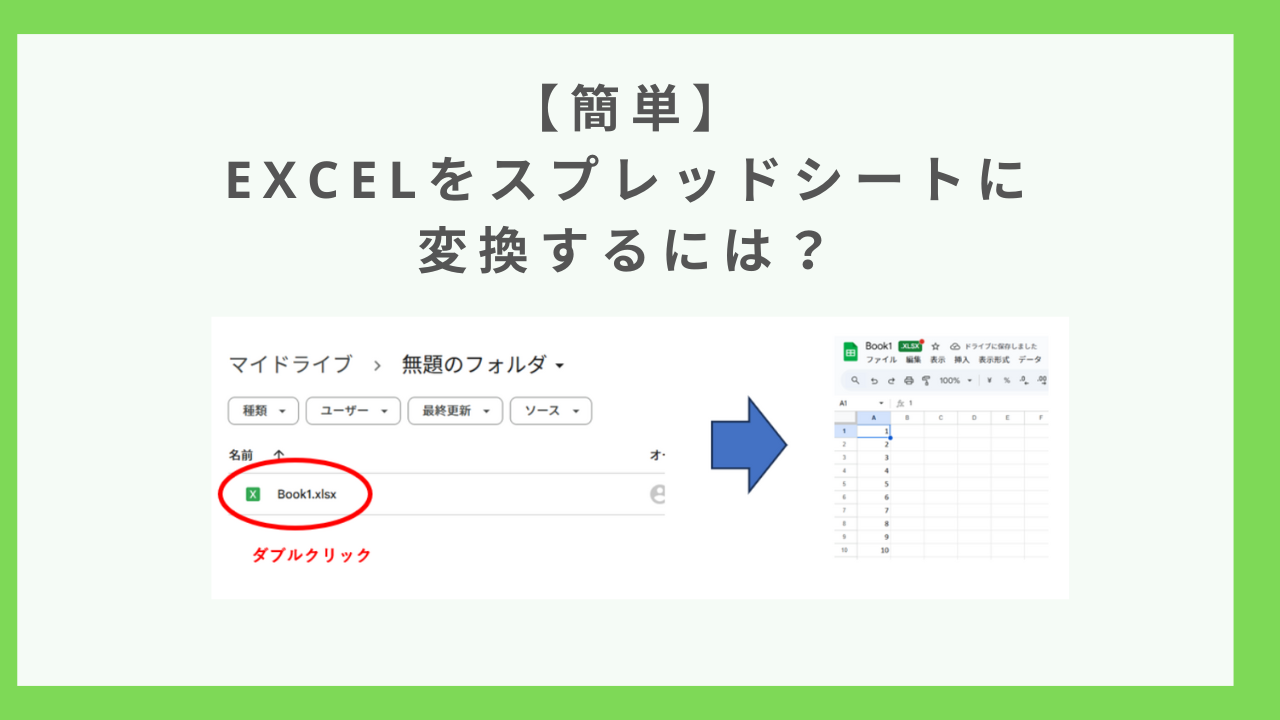
最も直感的でミスがないのは、Googleドライブへのドラッグ&ドロップです。ブラウザでGoogleドライブを開き、変換したいファイルを画面上にドロップするだけでアップロードが完了します。アップロード直後のファイルは拡張子「.xlsx」のままプレビュー表示されますが、上部メニューの「Googleスプレッドシートで開く」をクリックすれば、即座に編集可能なシートが生成されます。
すでに作成済みのスプレッドシート内に既存データを統合したい場合は、スプレッドシートのインポート設定を活用します。メニューバーの「ファイル」>「インポート」>「アップロード」からファイルを選択すると、「スプレッドシートを置換する」「新しいシートを挿入する」といった柔軟な取り込み形式を指定できるため、既存の管理表を崩さずに差分データだけを取り込む際に重宝します。
日常的に大量のファイルを扱う担当者におすすめの裏ワザが、アップロード時の自動変換設定です。Googleドライブ右上の歯車アイコン(設定)を開き、「アップロードしたファイルを変換する」にチェックを入れておきます。この設定を一度有効にしておくだけで、今後ドラッグ&ドロップしたすべてのExcelファイルが自動的にGoogleスプレッドシート形式へ変換され、ファイル形式の二度手間変換から完全に解放されます。

【徹底比較】エクセルとスプレッドシートの違いとデータ互換性の実態
移行作業を始める前に、両者の根本的な設計思想と機能差を客観的データから把握しておく必要があります。クラウドネイティブなコラボレーションツールであるスプレッドシートと、スタンドアロン型の高度計算ソフトであるExcelでは、得意領域が明確に分かれます。
| 比較項目 | Googleスプレッドシート | Microsoft Excel(デスクトップ版) | 編集部の見解・評価 |
|---|---|---|---|
| 利用料金・導入コスト | 基本無料(Googleアカウントで即利用可) | 有償(Microsoft 365のサブスクリプション等) | 社外関係者や外部パートナーとの連携は無料のWeb環境が圧倒的に有利。 |
| 同時共同編集・共有 | 超高速・リアルタイム同期(URL共有) | OneDrive経由で可能(動作はやや重め) | 複数人でのリアルタイム入力・会議中の共同更新はスプレッドシートが圧倒。 |
| セル数・データ容量上限 | 最大1,000万セル | 1シートあたり最大104万行×16,384列 | 数十万行規模のビッグデータ分析や高度な集約はExcelに軍配が上がる。 |
| 自動化プログラム | Google Apps Script (GAS / JavaScriptベース) | VBA (Visual Basic for Applications) | Excelマクロは自動変換されないため、GASへの書き換え設計が必須。 |
【実態検証】なぜ「関数のズレ」「レイアウト崩れ」が起きるのか?現場の失敗事例
IT現場やバックオフィス業務の取材において、「Excelから変換した瞬間に表がぐちゃぐちゃになった」という悲鳴が多く寄せられます。こうしたトラブルの背景には、明確な技術的差異が存在します。
まず挙げられるのが、Excel特有のローカルフォントと印刷設定の相違です。Excelで広く使われている「MS Pゴシック」や「Meiryo UI」などのローカルフォントは、Webブラウザ上で動作するGoogleスプレッドシート上では標準の「Noto Sans」や「Arial」等へ自動置換されます。文字幅や行間が微妙に変わることで文字列がセルからはみ出し、結果として「###」表示や折り返しによる行の肥大化を招きます。
次に関数の互換性問題です。VLOOKUP、INDEX、MATCH、SUMIFSといった標準的な関数は高い互換性を持ちますが、Excel独自の特殊アドイン関数や、複雑に入れ子にした配列数式(CSE数式)はスプレッドシート上で正しく認識されず、#NAME?や#VALUE!エラーを引き起こします。
特に大きな壁となるのがマクロ(VBA)の移行です。VBAコードは変換時にすべて無効化され、単なる静的データとして展開されます。業務フローにマクロが組み込まれている帳票を変換する場合、Google Apps Script(GAS)へのコード再設計を行わない限り、自動集計やボタン操作は機能しません。
一般に知られていない盲点とネットの誤解|一括変換・スマホ運用の落とし穴
ネット上の情報には「無料オンライン変換サイトを使えば安全に一括変換できる」といった記述が散見されますが、これには重大なセキュリティリスクが潜んでいます。
企業の機密情報や顧客リストを含むExcelファイルを、運営元の不透明な無料オンライン変換ツールにアップロードすることは情報漏洩の危険を伴います。Google公式のインフラ上で完結するGoogleドライブ内での変換が最もセキュアであり、外部サードパーティ製サービスに安易に依存すべきではありません。
また、スマホ・タブレット向けアプリでの変換にも注意が必要です。iOSやAndroidのGoogleドライブアプリからExcelファイルを開き、スプレッドシート形式で保存することは可能ですが、モバイル環境ではグラフの再描画処理や条件付き書式の詳細設定が省略される傾向があります。レイアウトの完全性を重視するビジネス文書の変換作業は、必ずPCのブラウザ環境で実施し、変換直後の目視確認を行うのが鉄則です。
さらに、変換後の共有・権限設定も見落としがちなポイントです。Excelファイル時代はパスワード付きZIPやメール添付で配布していたデータを、スプレッドシート化して「リンクを知っている全員(閲覧・編集可)」のまま放置してしまう事故が多発しています。「閲覧者」「閲覧者(コメント可)」「編集者」の権限境界を適切に切り分け、ダウンロード・印刷の制限をかける運用ルールの策定が欠かせません。
【プロの結論】おすすめできる人・慎重になるべき人の判断基準
すべてのExcel帳票を闇雲にスプレッドシートへ置き換えるアプローチは、かえって業務効率を低下させる恐れがあります。ツールの特性に応じた明確な選定基準を持ち、組織内で合意を形成することが肝要です。
【スプレッドシートへの移行を強く推奨するケース】 複数メンバーによる進捗管理表、日報、シフト表、アンケート集計など、「同時並行での情報入力」と「即時共有」が最優先される業務です。メールでのファイル先祖返りや版管理の混乱から完全に解放され、劇的な生産性向上が見込めます。
【Excelのまま運用を継続すべきケース】 財務モデリング、数万行に及ぶ大規模データベースのピボット集計、複雑な帳票印刷レイアウトが指定されている定型書類、強固なVBAマクロで組まれた基幹連携ツールなどです。これらは無理にWebへ移行せず、デスクトップ版Excelの処理能力とローカル制御を活かすハイブリッド運用が最も低リスクかつ合理的です。

【Excelをスプレッドシートに変換】に関するよくある質問(FAQ)
Q1:変換すると元のExcelファイルは消えてしまいますか?
A1:消えません。Googleドライブ上で変換を行うと、元のExcelファイル(.xlsx)とは別に、新しくGoogleスプレッドシート形式のファイルが別個に生成されます。元の元データが勝手に上書き・削除される心配はありません。
Q2:Excelで設定したパスワード保護付きのファイルも変換できますか?
A2:パスワード保護(暗号化)されたExcelファイルは、そのままではGoogleドライブ上で開くことも変換することもできません。変換を行う前に、Excel側で一度パスワード保護を解除して保存した上でアップロード作業を行ってください。
Q3:複数のExcelファイルをまとめて一括変換する方法はありますか?
A3:Googleドライブの設定で「アップロードしたファイルを変換する」にチェックを入れた状態で、複数のExcelファイルが入ったフォルダごとドラッグ&ドロップしてください。すべて自動的にスプレッドシート形式へ一括変換されて保存されます。
まとめ:脱Excel・ハイブリッド運用を成功させるための実践指針
ExcelからGoogleスプレッドシートへの変換は、単なるファイル形式の変更ではなく、組織のコミュニケーションを「属人的なローカル作業」から「オープンなリアルタイムコラボレーション」へと進化させる重要なステップです。
レイアウトの微調整や関数の互換性チェックといった初期の手間は生じるものの、一度クラウド化されたシートがもたらす業務スピードと透明性は計り知れません。各ツールの強みを正しく見極め、適材適所のハイブリッド運用を構築して日々の業務生産性を飛躍させてください。 (出典: excel を スプレッド シート に 変換(Yahoo!ニュース))
テクノロジーやライフスタイル領域を中心に執筆活動を行っています。趣味は写真撮影と旅行です。