エクセルで勝手に日付になる原因と解除法!元に戻す裏ワザを徹底解説
エクセルで「1-2」や「3/5」と入力した瞬間、「1月2日」や「3月5日」に勝手に書き換わってしまい、思わず頭を抱えた経験は誰にでもあるはずです。商品コード、電話番号の枝番、分数表記、アンケートの選択肢番号など、意図しない自動変換によって作業の手が止まり、修正に余計な時間を取られるトラブルはオフィス現場で後を絶ちません。
この現象はエクセルの不具合ではなく、入力された値を推測して最適化しようとする仕様(オートフォーマット)によるものです。本記事では、なぜ日付への誤変換が起きるのかという根本原因から、入力前に防ぐ基本設定、すでに入力してしまったデータを一括で元に戻す実践的テクニックまで、2026年最新の知見をもとに徹底的に解説します。
📌 【この記事の重要ポイントまとめ】
- 要点1:「1-2」や「1/2」が日付になるのは、エクセルがハイフンやスラッシュを日付の区切り文字と自動判定する仕様が原因。
- 要点2:先頭に「'(アポストロフィ)」を付けるか、事前に入力範囲の表示形式を「文字列」に指定すれば誤変換を100%防止可能。
- 要点3:すでに変換されたセルを表示形式「標準」に戻すと「45321」などのシリアル値になるため、「区切り位置指定ウィザード」を使った一括復元が最も確実。
【2026年最新】エクセルで数字や分数が勝手に日付になる決定的な原因
エクセルに数字を入力した際、意図せず日付表記へ変わってしまう背景には、マイクロソフトが初期設計から搭載している「入力値の自動判別機能」が存在します。
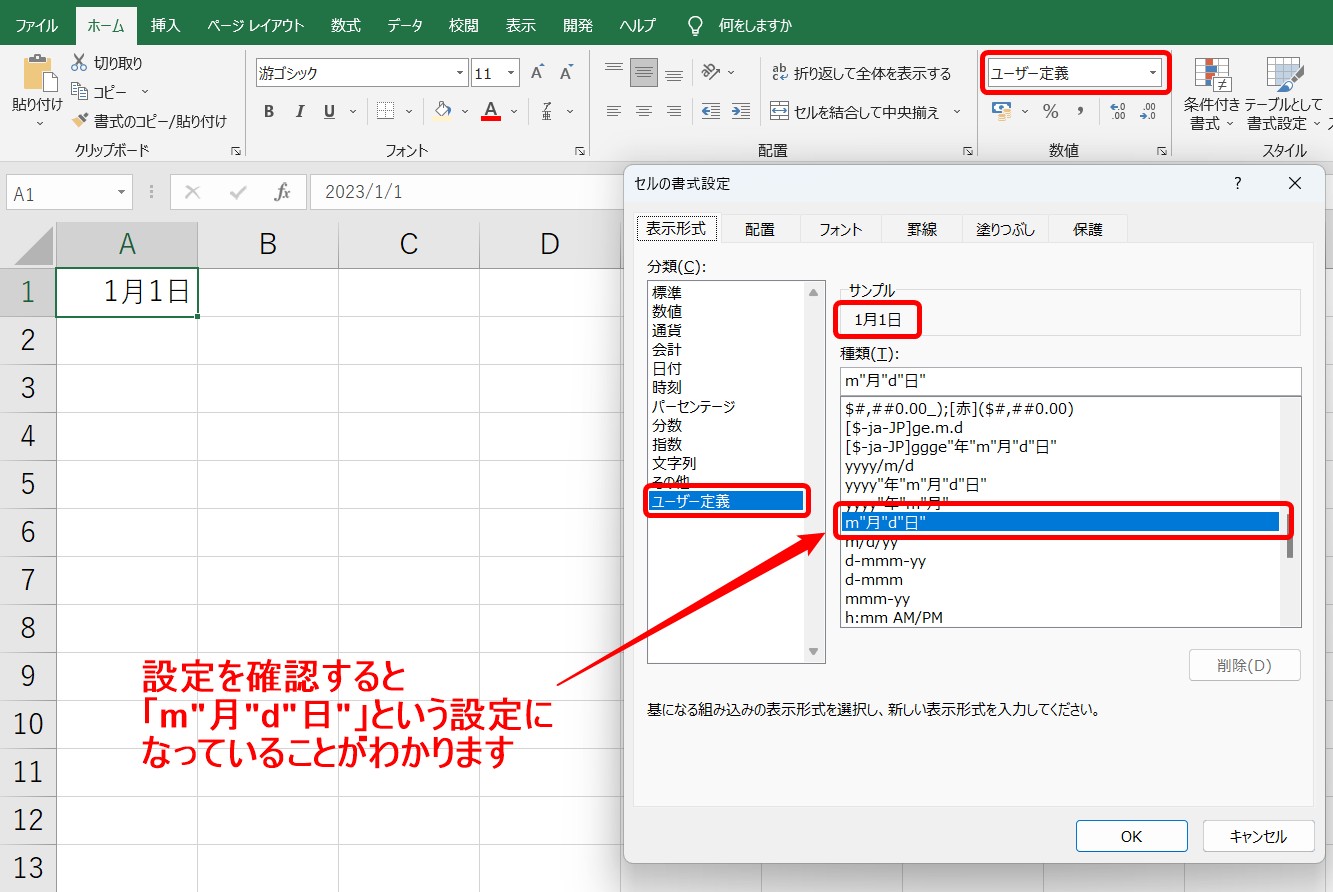
エクセルはセルに値が打ち込まれると、その文字列パターンを瞬時にスキャンします。このとき、以下のパターンに合致すると「ユーザーは日付を入力した」と解釈され、セルの表示形式が自動的に「標準」から「日付」へ強制変更されます。
- 「1-2」「2-15」などのハイフン区切り:「月-日」とみなされ、今年の日付(例:2026/1/2)に変換される
- 「1/2」「3/4」などのスラッシュ区切り:分数ではなく「1月2日」「3月4日」とみなされる
- 「1/2/3」などの3要素入力:「年/月/日」または「月/日/年」と解釈される
特に厄介なのがエクセル ハイフン 日付 変換とエクセル 分数 日付になる現象です。表計算ソフトとしての利便性を高めるための親切設計が、型番やスコア、住所の番地を入力したいユーザーにとっては大きな障壁となってしまっています。
【入力前・入力時】日付への自動変換を一瞬で防ぐ即効テクニック
誤変換に振り回されないための鉄則は、入力する前にエクセル側へ「これは日付ではなく単なる文字(または数値)である」と明示することです。現場ですぐに使える3つの手法を紹介します。
1. 先頭に「'(アポストロフィ)」を付けて入力する(最速の単発入力法)
キーボードの「Shift + 7」で入力できるアポストロフィ(')を数字の先頭に付与します。例えば「'1-2」や「'3/5」と打ち込むと、エクセルは即座にそのセルを文字列として認識します。セル上には「1-2」とだけ表示され、先頭のアポストロフィは印刷や画面表示には現れません。少量のセルを手動入力する際には最も手軽なアポストロフィ 文字列入力の手法です。
2. 事前に「セルの書式設定」を「文字列」に変えておく(範囲指定入力法)
列全体や広範囲に商品型番や数値を連続入力する場合は、入力前に範囲を選択し、右クリックから「セルの書式設定」を開きます。「表示形式」タブの分類からセルの書式設定 文字列を選択して「OK」をクリックします。これにより、後から「1-2」や「5/8」と打ち込んでも、入力した文字がそのまま保持され、日付 自動変換 させない方法として最も強固に機能します。
3. 分数を数値として正しく入力する(「0 」を前置する)
分数を日付ではなく「計算可能な数値」として扱いたい場合は、先頭に「0」と「半角スペース」を入力してから分数を入力します。例えば「0 1/2」と打ち込むと、数式バーには「0.5」と認識され、セル上には「1/2」という分数形式で美しく表示されます。
【すでに変換された場合】元の表示に戻す一括対処法とシリアル値の罠
多くのユーザーが最も苦戦するのが、「すでに大量のデータが日付に変わってしまった状態から元に戻す作業」です。ここにはエクセルの構造的な落とし穴が存在します。
「表示形式を標準に戻す」だけでは解決しない理由
日付に変わってしまったセルの書式設定を「標準」に戻すと、「1-2」に戻るのではなく「46024」のような謎の5桁の数字が表示されてしまいます。これはエクセルが日付を1900年1月1日からの経過日数であるシリアル値で内部管理しているためです。
一度日付と認識されたセルは値そのものがシリアル値(数値)へ書き換えられてしまっているため、単純に表示形式 標準 戻らないという事態に陥ります。この状態から元の文字列を復元するには適切な手順が必要です。
「区切り位置指定ウィザード」で一括変換する最強の裏ワザ
すでに日付化してしまった大量の列データを効率よく修正するには、区切り位置 一括変換を活用するのが確実です。
- 修正したいセルの列をまとめて選択する。
- 上部メニューの「データ」タブから「区切り位置」をクリック。
- 「カンマやタブなどの区切り文字によって…」を選んだまま「次へ」を2回押す。
- ウィザードの3ステップ目で、列の表示形式を「文字列」にチェックを入れて「完了」を押す。
この操作により、エクセルの内部解釈をリセットし、意図した通りの文字列表現へ一括で整えることが可能です。
【一目でわかる】入力パターン別の誤変換原因と最適な対処法一覧
日々の業務で発生する誤変換の具体例と、そのベストプラクティスを一覧表に整理しました。
| 入力パターン | 勝手に変換される内容 | 発生理由・内部処理 | おすすめの即効対処法 |
|---|---|---|---|
| 1-2(品番・枝番) | 1月2日 / 2026/1/2 | 「月-日」の日付型と誤判定 | 先頭に「'」を付与して「'1-2」と入力 |
| 1/2(分数・比率) | 1月2日 | スラッシュを日付区切りと判定 | 数値扱いなら「0 1/2」、文字なら「'1/2」 |
| (1)(項目番号) | -1(負の数値) | 会計慣行でカッコをマイナスと解釈 | 事前に対象列の表示形式を「文字列」に指定 |
| 0123(先頭ゼロのコード) | 123(先頭の0が消える) | 通常の数値とみなし不要な0を自動削除 | 書式を「文字列」または表示形式「0000」 |
【実態検証】利用者の生の声と現場目線で見えたリアルな業務リスク
SNSやビジネスコミュニティの声を調査すると、「エクセルの日付自動変換」は単なる不快感にとどまらず、重大なインシデントに直結している実態が浮き彫りになります。
実務現場のアンケートや報告事例では、以下のような切実なトラブルが多数報告されています。
- 通販・物流現場:「1-1-1」といった番地や部屋番号、棚番号が日付変換され、発送伝票の住所不備で配達不能になった事例。
- 製造・仕入れ現場:部品コード「3-4」が「3月4日」に化け、受発注システムへのインポート時にエラーを吐いてラインが一時停止したケース。
- 学術・医療分野:遺伝子名「SEPT2(Septin 2)」や「MARCH1」が日付型に自動変換されて論文データが破損したという問題は、国際的にも広く知られています。
「良かれと思って組み込まれた親切機能」が、多様なデータを取り扱う現代のビジネス環境においては、かえってヒューマンエラーを誘発するトラップになっていると言わざるを得ません。
一般に知られていない盲点とオートフォーマットの真相
一部のユーザーの間では「エクセルのオプションで自動変換を完全に無効化できないのか」という疑問が長年投げかけられてきました。ワードのオートコレクトのように、エクセルにもオートフォーマット 無効化のスイッチがあると思われがちですが、ここに大きな盲点があります。
結論として、従来のエクセルには「入力値から日付形式への自動変換だけを全体設定で完全にオフにする汎用スイッチ」は長らく存在しませんでした。しかし、近年のアップデートにより、Microsoft 365版エクセルにおいて「自動データ変換」の一部を制御できる詳細設定(オプション > 詳細設定 > 自動データ変換)が順次導入され、先頭ゼロの削除や特定フォーマットの自動解釈を抑制できるよう進化しています。
とはいえ、古いバージョンや共有環境では依然としてセルの書式設定やアポストロフィによる制御が必須です。環境に依存しない最も安全な防衛策は、「入力前の文字列指定」を業務ルーティンに組み込むことです。
【プロの結論】データ整合性を守る入力方式の使い分け判断基準
現場での混乱を防ぐために、どの手法を採用すべきかの明確な基準を提示します。
- 「アポストロフィ入力」が向いているケース:メモ書き、一時的な集計表、数箇所だけのピンポイントな例外値入力。引き継ぎの必要がない個人作業。
- 「セルの書式設定:文字列」が向いているケース:マスタデータ作成、CSVインポート用テンプレート、複数人で共有・入力する業務フォーム。
- 絶対に避けるべき運用:日付変換されてしまった後に「見た目だけを修正しようとして手作業で打ち直す」こと。入力漏れやシリアル値の混在を招き、将来的なVLOOKUPや集計処理で致命的なバグの原因になります。
【エクセル 日付 に なっ て しまう】に関するよくある質問(FAQ)
Q1:CSVファイルを開いたら最初から全部日付になってしまっていました。防ぐ方法はありますか?
A1:CSVをダブルクリックで直接開くと、エクセルが自動で日付変換を行ってしまいます。これを防ぐには、空のブックを開き、「データ」タブ >「テキストまたはCSVから」を選択してデータをインポートし、プレビュー画面で該当列のデータ型を「テキスト(文字列)」に指定して読み込んでください。
Q2:シリアル値(例:45321)になってしまったデータを元の「1-2」のような形に戻す関数はありますか?
A2:元の年・月・日の情報が残っている場合、=TEXT(A1, "m-d") のようにTEXT関数を使うことで、シリアル値を指定した文字列フォーマットへ変換し直すことが可能です。
Q3:アポストロフィ(')を付けて入力したセルに緑色の三角マーク(エラーインジケーター)が出ます。消せますか?
A3:緑の三角は「数値が文字列として保存されています」というエクセルからの警告です。印刷には反映されませんが、気になる場合はセル横の「!」アイコンをクリックして「エラーを無視する」を選択するか、エクセルのオプション「数式」設定から「エラーチェックルール」の該当項目をオフにすることで非表示にできます。
まとめ:勝手な日付変換のストレスから解放されるための最短ルート
エクセルで数値や分数が勝手に日付になってしまう現象は、ソフトの基本仕様を理解し、適切な事前設定を行うことで完全にコントロールできます。
「単発の入力ならアポストロフィ(')」、「連続入力なら事前に入力列を文字列指定」、「すでに変換された大量データは区切り位置ウィザードで一括修復」という3つの対処法を状況に応じて使い分けることが、データ破損を防ぎ作業効率を最大化する最短ルートです。日々の業務フローにこれらのルールを定着させ、快適でミスのないデータ入力を実現してください。 (出典: エクセル 日付 に なっ て しまう(Yahoo!ニュース))
情報を整理して届けることが得意なWebディレクター。ユーザー視点に立った記事作成を目指しています。