クイックメモとは?邪魔な時の消し方から作業が激変する神機能まで解説
調べものや作業の最中に「いま閃いたアイデアを書き留めたい」「参照しているウェブサイトのURLを一発で控えたい」と感じた瞬間、アプリを切り替える手間に煩わしさを覚えた経験はないでしょうか。AppleがiPadOSやmacOS、iOSに標準搭載している「クイックメモ」は、作業画面を開いたまま瞬時に立ち上げられる高機能なメモ領域です。
起動の素早さや連動性の高さから熱烈な支持を集める一方で、イラスト制作やゲームプレイ中に「画面端を触っただけで勝手に出てきて邪魔」と頭を抱えるユーザーも少なくありません。本稿では、クイックメモの基本概念からデバイス別の出し方、邪魔な誤作動を根絶する無効化設定、さらには日々の情報整理を劇的に変える実践テクニックまで、現場目線で詳しく解き明かします。
📌 【この記事の重要ポイントまとめ】
- 要点1:クイックメモとは画面遷移なしで即座に記録できるApple標準機能であり、閲覧中のWebリンクやテキストを文脈ごと保持できる。
- 要点2:「作業中に勝手に出てきて邪魔」と感じる場合は、設定アプリのジェスチャ変更から完全に無効化・非表示化が可能。
- 要点3:データは標準メモアプリ内の専用フォルダへ自動集約され、iPad・Mac・iPhone間でシームレスに同期・再利用できる。
【基礎知識】クイックメモとは?Apple製品を横断する即時インプットの仕組み
クイックメモとは、作業中の画面の上にフローティングウィンドウ(小窓)として呼び出し、手書きやテキスト入力を行える機能です。従来のメモ作成のように「ホーム画面に戻る」「メモアプリを探して起動する」「新規作成ボタンを押す」といったステップを一切挟む必要がありません。
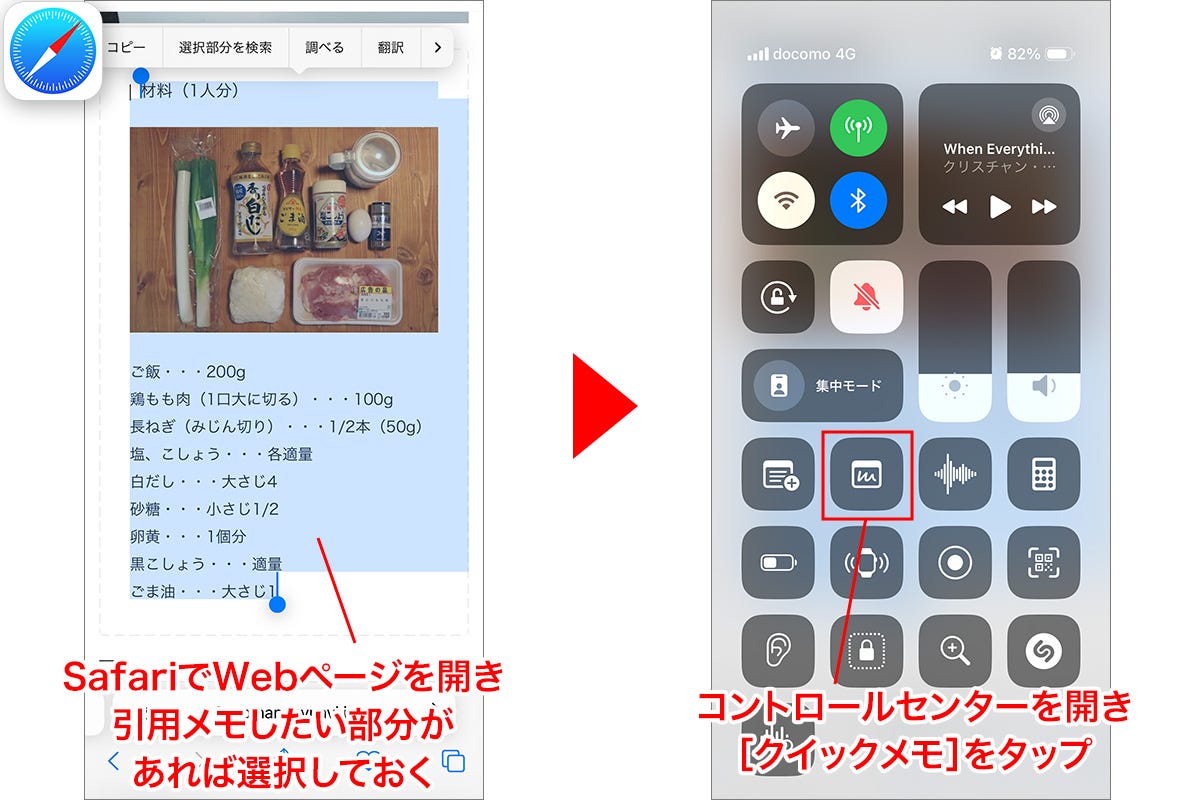
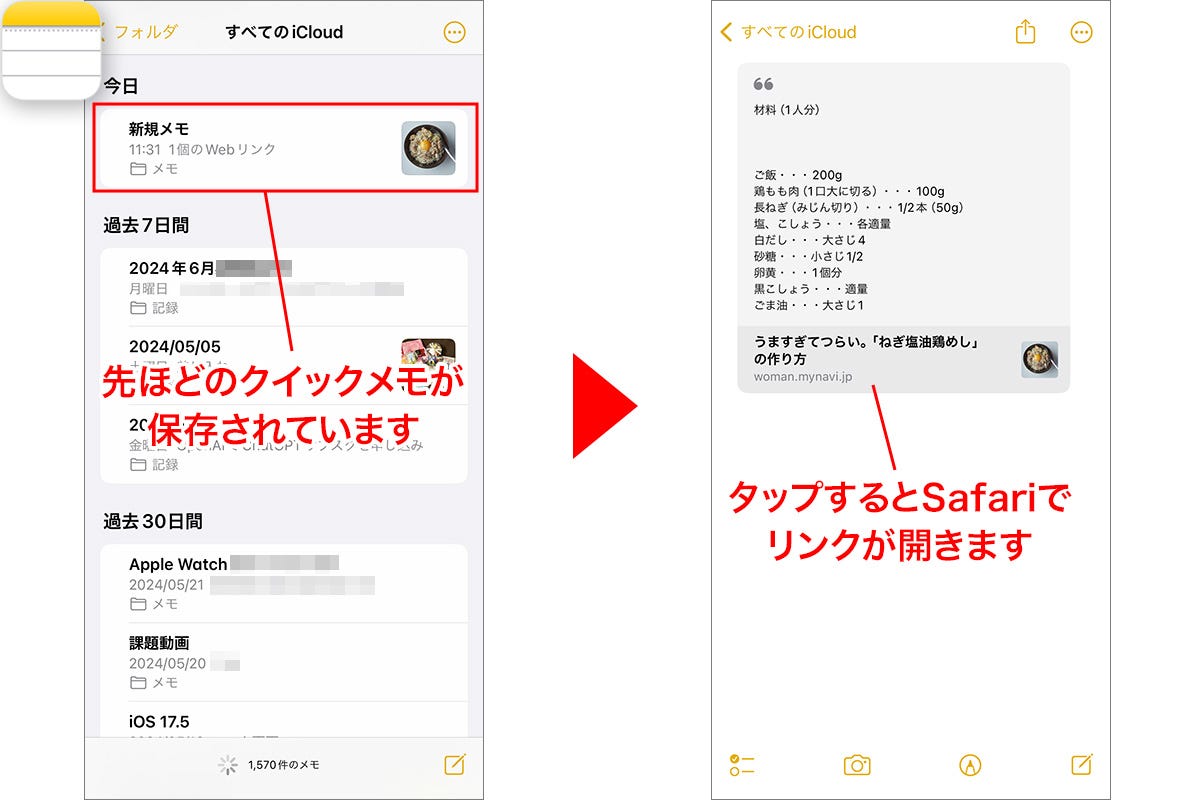
最大の特長は、閲覧している対象と強固に紐づく点にあります。Safariで調べものをしている最中に呼び出せば、ワンタップで開いているページのURLを追加できる「リンク追加」が機能し、該当ページを開いた際に過去のメモが画面端に自動で再浮上する仕組みを備えています。
作成されたメモは独立したファイルではなく、「クイックメモ メモアプリ 連携」によって標準メモアプリ内の「クイックメモ」フォルダへ自動保存されます。同一のApple Account(旧Apple ID)でサインインし、iCloud同期を有効にしていれば、iPadで走り書きしたメモをMacの大画面で整理したり、移動中にiPhoneで確認したりといった連携がスムーズに行えます。
【デバイス別】クイックメモの出し方と使いこなすための最短手順
クイックメモはiPad、Mac、iPhoneそれぞれで呼び出しのアプローチが異なります。作業環境に応じた最適な操作を把握しておくことで、インプットの初速は大幅に向上します。
1. iPadでの操作(ジェスチャとApple Pencil)
iPadにおける「iPad クイックメモ 使い方」の基本は、画面の右下隅からのスワイプです。指先を使った「iPad ジェスチャ クイックメモ」はもちろん、「Apple Pencil クイックメモ」の連動により、ペン先で右下から中央へ向かって斜めに引き上げるだけで瞬時に白いキャンバスが現れます。ペンを持ったまま即座に図解やサインを走り書きできるため、数ある「iPadOS クイックメモ 便利機能」の中でも屈指の直感性を誇ります。
2. iPhoneでの操作(コントロールセンターの活用)
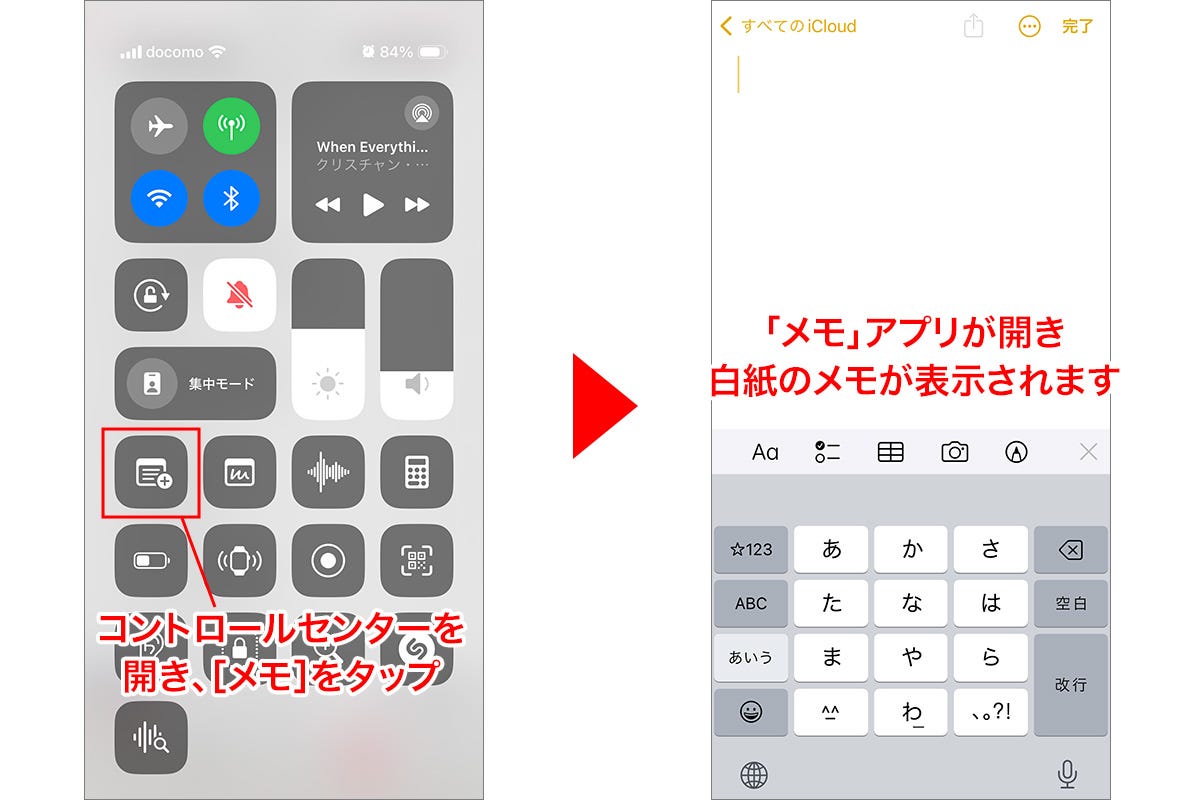
iPhoneでは画面端からのスワイプには対応していませんが、iOSの設定から「コントロールセンター クイックメモ 追加」を行うことで即座にアクセス可能です。「設定」>「コントロールセンター」から「クイックメモ」を追加しておけば、画面右上(Touch ID搭載機は下部)からのスワイプ一発で「iPhone クイックメモ 出し方」を確立できます。
3. Macでの操作(ショートカットとホットコーナー)
Mac環境では、キーボードを使った「クイックメモ ショートカット」が極めて快適です。標準設定では「fn + Q」(または地球儀キー + Q)を押すだけで画面右下にメモが出現します。マウス操作を好む場合は、「システム設定」>「デスクトップとDock」>「ホットコーナー」に進み、「Mac クイックメモ 設定」として画面の任意の角に割り当てることも可能です。
【邪魔・誤作動対策】勝手に出てくるクイックメモの消し方と完全無効化
多機能で便利な反面、クリエイターやゲーマーの間で頻繁に問題視されるのが「画面端をスワイプした際の意図しない誤作動」です。特にペイントソフトでイラストを描いている際や、音ゲーなどをプレイしている最中にメモが飛び出して描画が中断される現象は、大きなストレス要因となり得ます。
今開いている小窓を一時的に消したい場合の「クイックメモ 消し方」は、メモ上部のバーを外側へスワイプするか、左上の「完了」をタップするだけです。しかし、今後一切呼び出さないようにする根本的な対策を望むなら、「iPad クイックメモ 無効化」および非表示設定を行うのが賢明です。
「設定」アプリを開き、「クイックメモ 邪魔 非表示」を実現するための手順は以下の通りです。
- iPadの「設定」アプリを開き、サイドバーから「Apple Pencil」(または「マルチタスクとジェスチャ」)を選択します。
- 「ペンシルのジェスチャ」項目にある「右下隅のスワイプ」および「左下隅のスワイプ」の設定を確認します。
- 割り当てを「クイックメモ」から「オフ」に変更します(指によるジェスチャも同様に無効化可能)。
この設定を行うことで、画面隅からの意図しないポップアップは完全に遮断され、作業領域を広く保つことができます。
【デバイス別機能比較】クイックメモの仕様と実用性の違い
各端末における呼び出し速度、入力自由度、無効化の難易度を比較表にまとめました。自身のワークフローに合わせた最適な運用形態の参考にしてください。
| デバイス | 主な呼び出し方法 | 入力の強みと特徴 | 編集部の見解・実用性評価 |
|---|---|---|---|
| iPad (iPadOS) | 右下隅からスワイプ(Pencil/指) | Apple Pencilによる手書き・スケッチに完全対応 | 最も直感的だが、誤爆対策として無効化の選択肢も要検討。 |
| Mac (macOS) | Fn + Q / ホットコーナー | キーボード高速入力とWebリンクのドラッグ収集 | リサーチ業務に最適。誤作動も少なく安定した作業環境を維持。 |
| iPhone (iOS) | コントロールセンター / 共有シート | 片手フリック入力・SafariからのURL即時保存 | 誤作動のリスクは皆無。閲覧履歴の一時バッファとして有用。 |
【実態検証】利用者の生の声と現場目線で見えたリアル
SNSやオンラインコミュニティの声を検証すると、クイックメモに対する評価は「極めて便利」と「邪魔で消したい」という両極端な意見に二分されています。
肯定的評価の中心にあるのは、「iPad クイックメモ 保存先」を探すストレスから解放されたという実体験です。従来のメモ作成では「タイトルをどうするか」「どのフォルダに分類するか」を考える必要がありましたが、クイックメモはとりあえず殴り書きしておけば自動的にフォルダへ蓄積されるため、思考を中断させません。
一方で、ネガティブな反応の9割以上は「イラストを描いている途中に意図せず画面が起動して筆が止まる」という誤操作に集中しています。特にジェスチャの判定感度が高いため、手のひら(パームリジェクション)が画面隅に触れただけでメモが反応してしまうトラブルが散見されます。この「誤作動による作業ストレス」を理解し、不要な場合は設定をオフにする割り切りこそが、快適なデバイス環境を保つ鍵となります。
一般に知られていない盲点とネットの誤解
ネット上の情報やユーザーの間でしばしば見られるのが、「クイックメモをオフにすると、これまで書いたメモが消えてしまうのではないか」という誤解です。
結論として、スワイプジェスチャを無効化しても過去の作成データが削除されることはありません。作成済みのデータは「メモ」アプリ内の「クイックメモ」フォルダに安全に保管され続けます。
また、「クイックメモは単なる一時的な付箋紙に過ぎない」という認識も誤りです。標準メモアプリの全機能(チェックリスト作成、書類のスキャン、パスワード保護、共同編集など)をそのまま利用できるため、本格的なドキュメント作成の叩き台として十分なスペックを備えています。
【プロの結論】認知負荷の視点から見るおすすめ・非推奨の判断基準
人間のワーキングメモリ(作業記憶)には限界があり、作業中に「別アプリを開く」という認知的負荷が加わるだけで、集中力や創造的思考は大きく削がれます。クイックメモは、この「文脈の切り替えコスト」を極小化するために設計された優れた認知支援ツールです。
しかし、道具である以上、すべてのユーザーに等しく最適とは言えません。自身の利用スタイルに合わせた明確な切り分けが求められます。
クイックメモを積極的に活用すべき人:
- 論文やWeb記事を読みながら要点を素早く抜き出したいリサーチャーや学生
- オンライン会議中に画面を隠さず議事録を取りたいビジネスパーソン
- 複数のAppleデバイスを併用し、端末間でシームレスに情報を受け渡したいユーザー
無効化または設定見直しを推奨する人:
- iPadでイラスト描画や手書きノートアプリを頻繁に使用するクリエイター
- 画面端を激しくフリックする音ゲーやアクションゲームをプレイするユーザー
- すでにNotionやGoodnotesなど他社製ノートアプリで情報管理を一元化している人
【クイック メモ と は】に関するよくある質問(FAQ)
Q1:iPadで書いたクイックメモはどこに保存されますか?
A1:標準の「メモ」アプリ内にある「クイックメモ」という専用フォルダに自動保存されます。iCloudメモを有効にしていれば、MacやiPhoneのメモアプリからも同じ内容を閲覧・編集できます。
Q2:クイックメモの画面サイズを変更したり、邪魔な位置から移動させることはできますか?
A2:可能です。上部のバーをドラッグすることで画面内の好きな位置へ移動できるほか、2本指でピンチイン/ピンチアウト操作を行うことでウィンドウの拡大・縮小ができます。
Q3:Safari以外のアプリでもリンク追加機能は使えますか?
A3:Apple純正マップや写真、一部の対応サードパーティ製アプリで利用可能です。対応アプリを開いた状態でクイックメモを起動すると、上部に「リンクを追加」ボタンが表示されます。
まとめ:今後の動向と失敗しないための判断基準
クイックメモとは、アイデアや重要情報を「思考を途切れさせずに即座に記録する」ための強力なApple標準機能です。呼び出しの軽快さやSafari連携による情報集約力は、日常のデジタルワークフローを大きく効率化してくれます。
一方で、作業内容によっては意図しない誤作動を引き起こす要因にもなり得ます。重要なのは「便利な機能だからと無理に常時オンにしないこと」です。自分の作業スタイルを振り返り、必要であれば設定からスワイプジェスチャを無効化するなど、適切な距離感で付き合うことが最も快適なデジタル環境を実現します。 (出典: クイック メモ と は(Yahoo!ニュース))
最新のトレンドや話題のニュースをわかりやすく解説するWebライターです。読者の皆様に役立つ情報を日々お届けしています。