Excel行の高さ自動調整できない原因と解決策【2026年最新版】
日々のデスクワークにおいて、入力したテキストがセル内で見切れてしまったり、不自然な余白が生じてレイアウトが崩れたりする現象は、多くのビジネスパーソンがつまずく典型的なストレス源です。データ入力や集計をスムーズに進めるうえで、セルの視認性を瞬時に整えるレイアウト管理は業務スピードを左右する極めて実用的なスキルといえます。
本稿では、日常業務で直ちに役立つ基本的なダブルクリック操作やショートカットコマンドから、トラブルの筆頭である「セル結合時の自動調整不全」を打破する実践的なテクニック、さらにはVBAを活用した自動化まで、現場目線で徹底的に整理してお届けします。
📌 【この記事の重要ポイントまとめ】
- 要点1:基本操作のダブルクリックに加え、ショートカット(Alt+H+O+A)の活用でシート全体の行の高さを一瞬で一括変更・最適化できる。
- 要点2:自動調整が機能しない最大の要因は「セル結合」と「手動変更の固定化」であり、仕様を正しく理解すれば手戻りを防げる。
- 要点3:列幅の確定後に行の高さを自動調整する手順の徹底と、結合セル専用のVBAマクロ導入により、レイアウト調整にかかる作業時間を9割削減可能。
【基本から時短まで】行の高さ自動調整を爆速で行う3大テクニック
表計算ソフトを扱う現場でまずマスターしておきたいのが、手作業で境界線をドラッグする手間を完全に排除する3つの標準アプローチです。マウス操作だけでなくキーボードショートカットを併用することで、作業テンポは大幅に加速します。
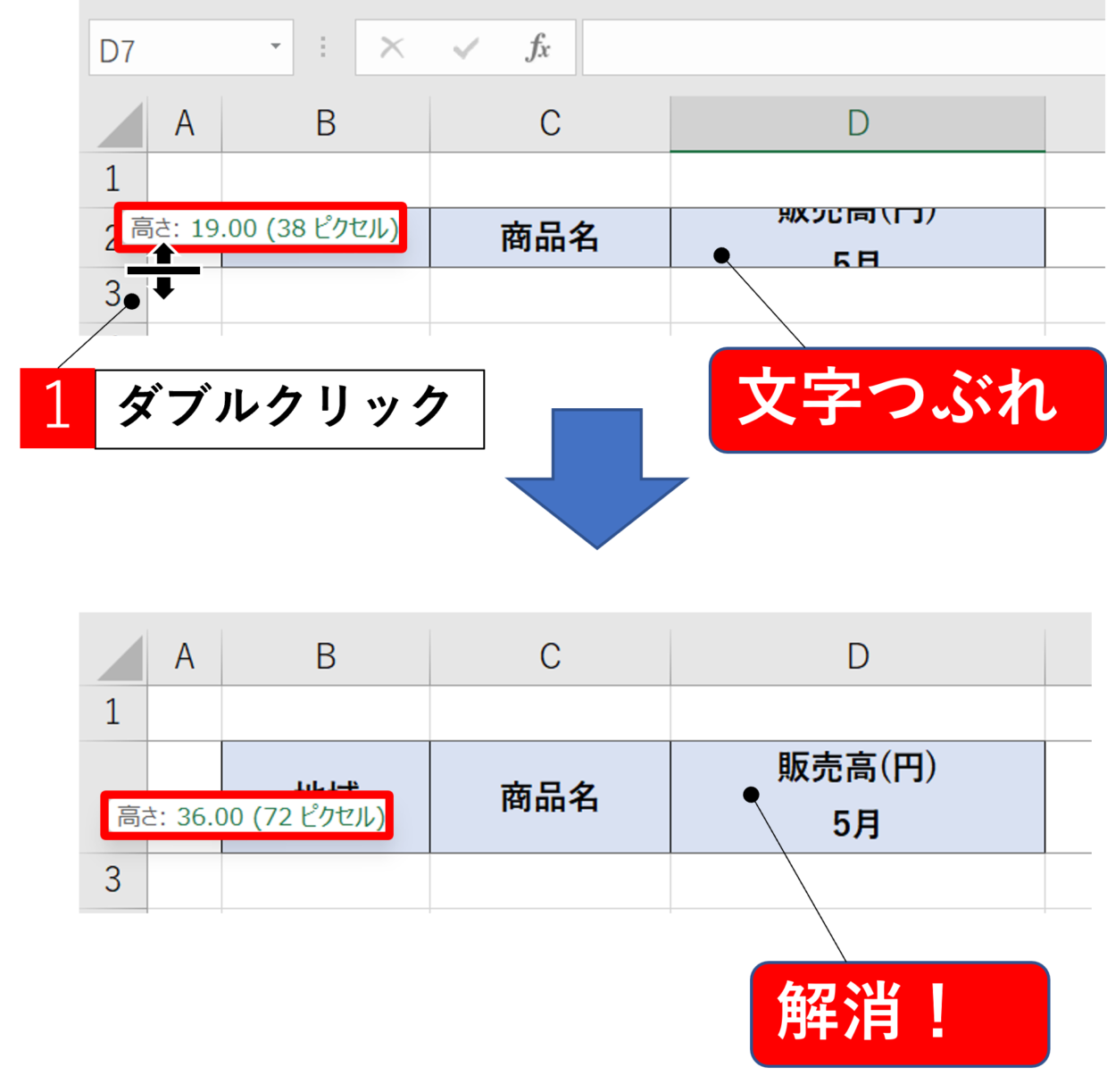
最も手軽なのは、行番号の境界線を操作するエクセル 行幅 自動調整 ダブルクリックの手法です。高さを調整したい行番号(例:3行目と4行目の間にある境界線)にカーソルを合わせ、カーソルが上下矢印付きの十字に変化した段階で左ダブルクリックを実行します。これにより、対象行の中で最も縦幅を必要とするセルに合わせて高さが瞬時にアジャストされます。
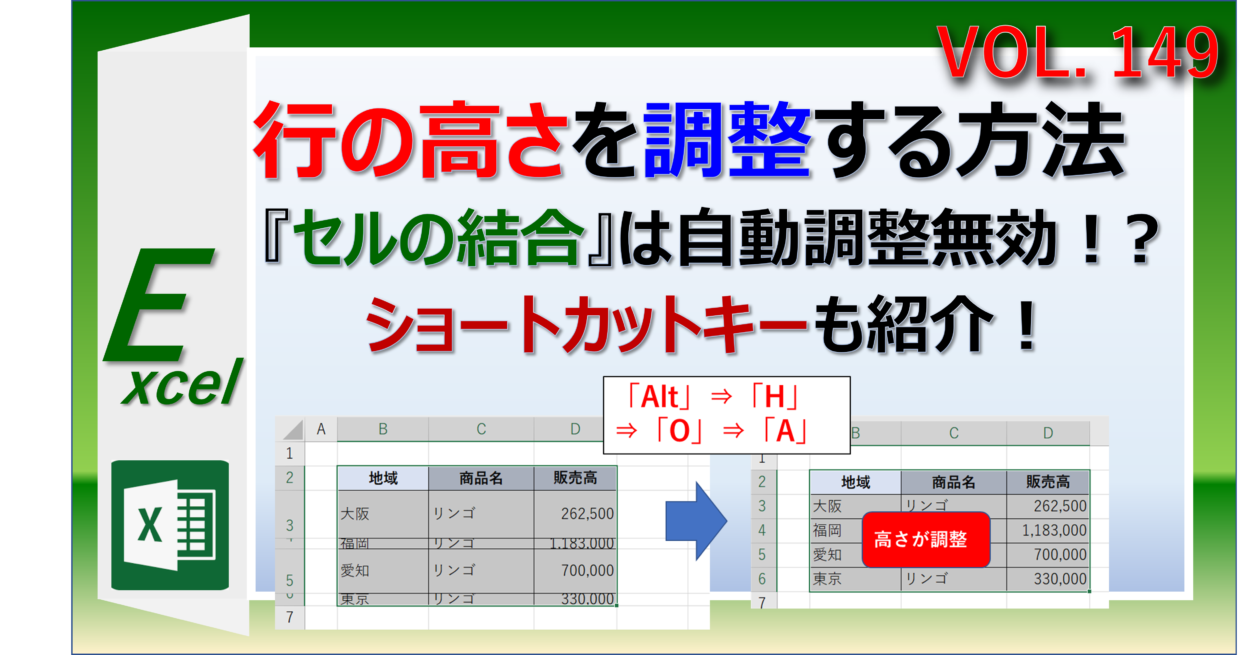
さらに作業スピードを高める武器がキーボード操作です。エクセル 行の高さ 自動調整 ショートカットは、対象のセルまたは行を選択した状態で、キーボードのAlt → H → O → Aを順番に押下します(Mac版では行選択後にOption + Command + R)。これによりリボンメニューの「ホーム」>「書式」>「行の高さの自動調整」が瞬時に実行されます。
複数行やシート全体を一括で整えたい場合は、Excel 表全体の行の高さを揃える方法を活用します。シート左上の全選択ボタン(またはCtrl + A)を押した状態で、任意の行番号の境界線をダブルクリックするか、前述のショートカットを入力するだけで、Excel 行の高さ 一括変更が完了します。
【実態検証】Excelで行の高さが自動調整できない・揃わない4大原因
現場で最も多く寄せられる相談が、「ダブルクリックしてもショートカットを押しても行の高さが変わらない」というトラブルです。エクセル 行の高さ 揃わない 理由とExcel 行の高さ 自動調整 できない背景には、明確な4つの仕様要因が存在します。
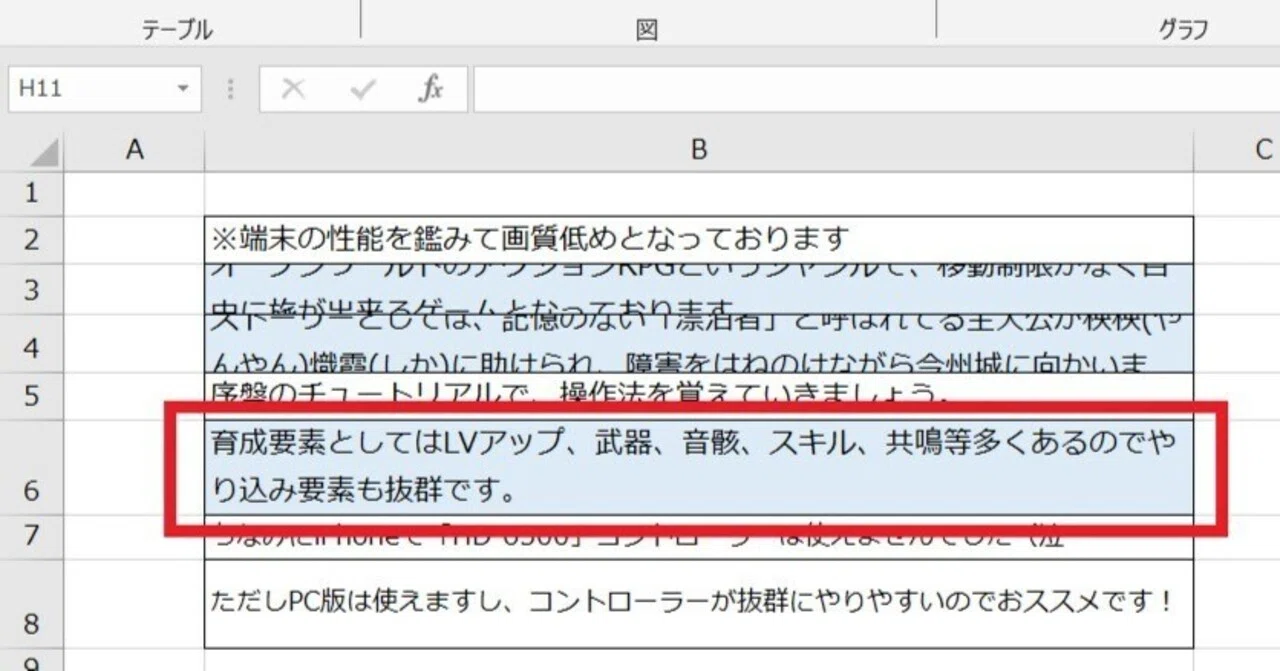
第一の要因は、セル結合 行の高さ 自動調整の制限です。Excelの設計仕様上、横方向にセルが結合されている行(例:A1からC1が結合されたセル)に対しては、標準のダブルクリックや自動調整コマンドが一切反応しません。結合セル内に長文が入力されていても、行の高さは初期値のまま維持されるため、文字が隠れてしまいます。
第二に、Excel 折り返して全体を表示 行の高さの設定と手動変更の干渉です。「配置」グループで「折り返して全体を表示」を有効にしていても、過去に一度でも手動で行の高さをドラッグ変更した行は、Excel内部で「高さ固定」のフラグが立ち、テキスト量に応じた動的な追従がストップします。
第三は、フォントサイズ変更や不要な空行・非表示改行の混入です。見た目上は1行に見えても、末尾に意図しない改行コード(Alt+Enter)が含まれている場合、Excelは2行分のスペースを確保しようとするため、不自然な余白が発生します。
第四に、保護されたワークシートの設定です。シートの保護が有効化されており、「行の書式設定」が許可されていない場合、いかなる自動調整コマンドも拒否されます。
【比較データ】行の高さ調整手法別の作業効率と適用シーン一覧
業務内容やデータ規模に応じて最適な手法を選択できるよう、各アプローチの特徴と所要時間の目安を整理しました。
| 調整手法 | 操作手順・難易度 | メリット・適用場面 | デメリット・制限事項 |
|---|---|---|---|
| 境界線ダブルクリック | 行見出し境界を2回クリック(★☆☆☆☆) | 直感的で即効性が高く、単一〜複数行の微修正に最適 | セル結合箇所には無効。マウス位置の精密な指定が必要 |
| ショートカット一括適用 | Alt → H → O → A(★★☆☆☆) | キーボード完結。表全体(Ctrl+A)の均一化が数秒で完了 | セル結合箇所には無効。Mac版ではキー割り当てが異なる |
| デフォルト数値リセット | 行の高さメニューで「18.75pt」等を入力(★★☆☆☆) | 定型伝票や定規的な均一グリッドの再構築に最適 | テキスト量に応じた可変追従は行われない |
| VBAマクロ自動化 | 標準モジュールにコードを登録(★★★☆☆) | 結合セルの行高さも自動計算して完全追従可能 | マクロ有効ブック(.xlsm)での保存・管理が必要 |
【裏ワザ&脱初心者】セル結合した行の自動調整を可能にするVBAマクロ
帳票や報告書などでどうしてもセル結合を外せない場合、エクセル 行の高さ 自動調整 VBA(Excel 行の高さ 自動調整 マクロ)を活用するのが最も合理的です。結合されたセルの一時的な幅を仮想的に計算し、最適な高さを算出して行に反映させるロジックを導入します。
以下のVBAコードを対象シートまたは標準モジュールに記述することで、結合セルが含まれていてもワンクリックで高さを最適化できます。
Sub AutoFitMergedCellRows() Dim CurrentCell As Range Dim MergedWidth As Double Dim TargetCellWidth As Double Dim TargetCell As Range Dim TargetRowHeight As Double Dim FitCell As Range Application.ScreenUpdating = False For Each CurrentCell In Selection If CurrentCell.MergeCells Then With CurrentCell.MergeArea If .Rows.Count = 1 And .WrapText = True Then MergedWidth = 0 For Each TargetCell In CurrentCell.MergeArea MergedWidth = MergedWidth + TargetCell.ColumnWidth Next TargetCell Set FitCell = Range("XFD1") ' 一時作業セル FitCell.Value = CurrentCell.Value FitCell.Font.Size = CurrentCell.Font.Size FitCell.Font.Name = CurrentCell.Font.Name FitCell.WrapText = True FitCell.ColumnWidth = MergedWidth FitCell.Rows.AutoFit TargetRowHeight = FitCell.RowHeight If CurrentCell.RowHeight < TargetRowHeight Then CurrentCell.RowHeight = TargetRowHeight End If FitCell.Clear End If End With End If Next CurrentCell Application.ScreenUpdating = True End Sub また、一度手動で変更した行の高さを初期状態に戻したい場合は、エクセル 行の高さ リセット デフォルトの操作を行います。対象行を選択後、右クリックメニューの「行の高さ」を開き、標準フォント(游ゴシック 11pt環境など)の標準値である「18.75」(ポイント)を指定するか、ショートカットキーで再度自動調整を実行すれば固定状態が解除されます。
一般に知られていない盲点とネットの誤解|列幅との関係性と印刷時のズレ
ネット上のQ&Aコミュニティで頻繁に見られる誤解が、「行の高さを先に整えてから列の幅を広げる」という作業順序のミスです。テキストの折り返し量は列幅(横幅)によって決まるため、列幅を変更すると必要な行数は変動します。
したがって、Excel 列幅 行の高さ 同時 自動調整を行いたい場合は、必ず「先に列幅を確定(Alt+H+O+I)した後に、行の高さを自動調整(Alt+H+O+A)する」という順序を徹底してください。この順序を逆にすると、文字の再折り返しによって余計な空白行や文字切れが生じます。
さらに見逃せないのが、「画面上では収まっているのに、印刷プレビューやPDF出力時に文字の下部が切れる」という問題です。これはディスプレイの描画エンジン(ピクセル単位)とプリンターの印刷エンジン(DPI解像度単位)の差異から生じます。この印刷ズレを防ぐには、自動調整後にわずかな余白行を確保するか、行の高さを自動値から「+2〜3ポイント」程度余裕を持たせる設定が実務上の安全策となります。
【プロの結論】おすすめできる人・慎重になるべき人の判断基準
表作成の効率を飛躍的に向上させるためには、作成するドキュメントの目的に応じて「自動調整を使うべき場面」と「固定高さを維持すべき場面」を明確に区別するリテラシーが求められます。
- 自動調整の徹底が向いている人・書類: データ分析シート、ログデータ、FAQ一覧、アンケート自由記述欄など、セルごとの文字量が可変で、内容の可読性とスピードが最優先される業務ファイル。
- 自動調整の多用を慎重にすべき人・書類: 請求書、領収書、公的申請書など、A4用紙1枚にきっちり収めることが必須の定型フォーマット。行の高さが自動拡張されるとページ跨ぎが発生し、全体のレイアウト崩壊を招くため、あらかじめ枠幅とフォントサイズを固定した設計が適しています。
【Excel 行の高さ 自動調整】に関するよくある質問(FAQ)
Q1:全選択してダブルクリックしても、特定の行だけ高さが変わりません。なぜですか?
A1:その行にセル結合が含まれているか、シートの保護がかかっている可能性が高いです。結合を解除するか、前述のVBAコードを利用して高さを再計算してください。
Q2:すべての行を均一な高さで揃えたいときはどうすればよいですか?
A2:揃えたい行番号をドラッグして複数選択し、そのうちの1つの境界線を任意の位置までドラッグするか、右クリックの「行の高さ」で数値を直接入力すると、選択したすべての行が同一の高さに統一されます。
Q3:文字を小さくしたのに、行の高さが縮まりません。
A3:一度行の高さを手動で広げた場合、フォントを小さくしても高さは自動追従しません。行見出しの境界線をダブルクリックして自動調整を再実行することで、現在の最小フォントサイズに合わせた高さに再設定されます。
Q4:セル内で改行(Alt+Enter)した行の高さを元に戻すには?
A4:セル内の不要な改行コードを削除した後、行の境界線をダブルクリックして自動調整をかければ、1行分の適切な高さに即座に戻ります。
まとめ:手作業の微調整から脱却して業務効率を根本改善する
Excelにおける行の高さ調整は、一見すると些細な作業に見えますが、データ量が増加するほど手動操作によるタイムロスと認知的負荷が蓄積します。「列幅を確定させてから行の高さを自動調整する」という基本原則と、ショートカットコマンド(Alt+H+O+A)の定着、そしてセル結合を避けた表設計を心がけるだけで、日々のスプレッドシート作業は劇的に快適化します。
予期せぬ文字切れやレイアウトの不揃いに悩まされた際は、本稿のチェックリストと解決手順を活用し、ストレスフリーなドキュメント作成環境を整えてください。 (出典: excel 行 の 高 さ 自動 調整(Yahoo!ニュース))
毎日更新されるトレンド情報を分析・発信中。役立つ裏技やおすすめ情報を分かりやすく紹介します。