ミニストップのスマホ印刷完全ガイド!アプリ不要の裏ワザと料金解説
外出先やテレワーク中に急な書類提出が必要になった際、あるいは手元のスマートフォンに保存されたお気に入りの写真を即座に現像したいとき、頼りになるのがコンビニのマルチコピー機です。なかでもミニストップのマルチコピー機は、シャープのプラットフォーム(ネットワークプリントサービス)を採用しており、多彩な入出力に対応した高い利便性を誇ります。
しかし、「わざわざ専用アプリを入れるのが面倒」「今すぐ1枚だけPDFや写真を印刷したい」「店内のWi-Fi接続がうまくいかない」と悩むユーザーは少なくありません。2026年最新のシステム環境をもとに、アプリをインストールせずに最短1分でプリントを完結させる裏ワザから、用紙ごとの詳細な料金体系、現場で起きがちなトラブルの解決策まで、徹底的に検証・解説します。
📌 【この記事の重要ポイントまとめ】
- 要点1:ミニストップのスマホ印刷は専用アプリ不要で、LINE公式アカウントやWEBブラウザ経由から手軽に即時発行できる。
- 要点2:白黒A4は1枚20円、L判写真は1枚30円からと経済的で、PDF書類から高画質フォトまで幅広く対応している。
- 要点3:発行されたユーザー番号には有効期限が存在し、印刷できないトラブルの多くはファイル形式やデータ容量に起因する。
【2026年最新】ミニストップのスマホ印刷はアプリなしでOK?最速プリントの全貌
結論から明かすと、ミニストップでのスマホ印刷において専用アプリのダウンロードは必須ではありません。「スマートフォンのストレージ容量を圧迫したくない」「レジ横ですぐに1枚だけ出したい」という場面では、アプリを使わない手法が圧倒的なスピードを発揮します。
ミニストップのマルチコピー機(シャープ製)は「ネットワークプリントサービス」と連携しており、利用者の用途に合わせて主に3つの登録ルートが用意されています。日常的に大量印刷を行うビジネスユーザーであれば専用アプリに軍配が上がりますが、突発的な単発利用であれば、ブラウザ登録やLINEを活用した「おきがるプリント」機能が最もスマートな選択肢です。
| 印刷ルート | 事前準備・所要時間 | ユーザー番号の有効期限 | 編集部の推奨シーン |
|---|---|---|---|
| LINE公式アカウント | 友だち追加のみ(約1分) | 登録当日〜翌日24時まで | 写真や単発PDFを最速で印刷したい時 |
| WEBブラウザ登録 | 会員登録なし(約2分) | 登録翌日24時まで(会員時は最大30日) | アプリを増やしたくないPC・スマホ混在時 |
| ネットワークプリント アプリ | アプリDL+会員登録(約3〜5分) | 最大30日間(設定変更可能) | 定期的に仕事資料や複数ファイルを扱う場合 |
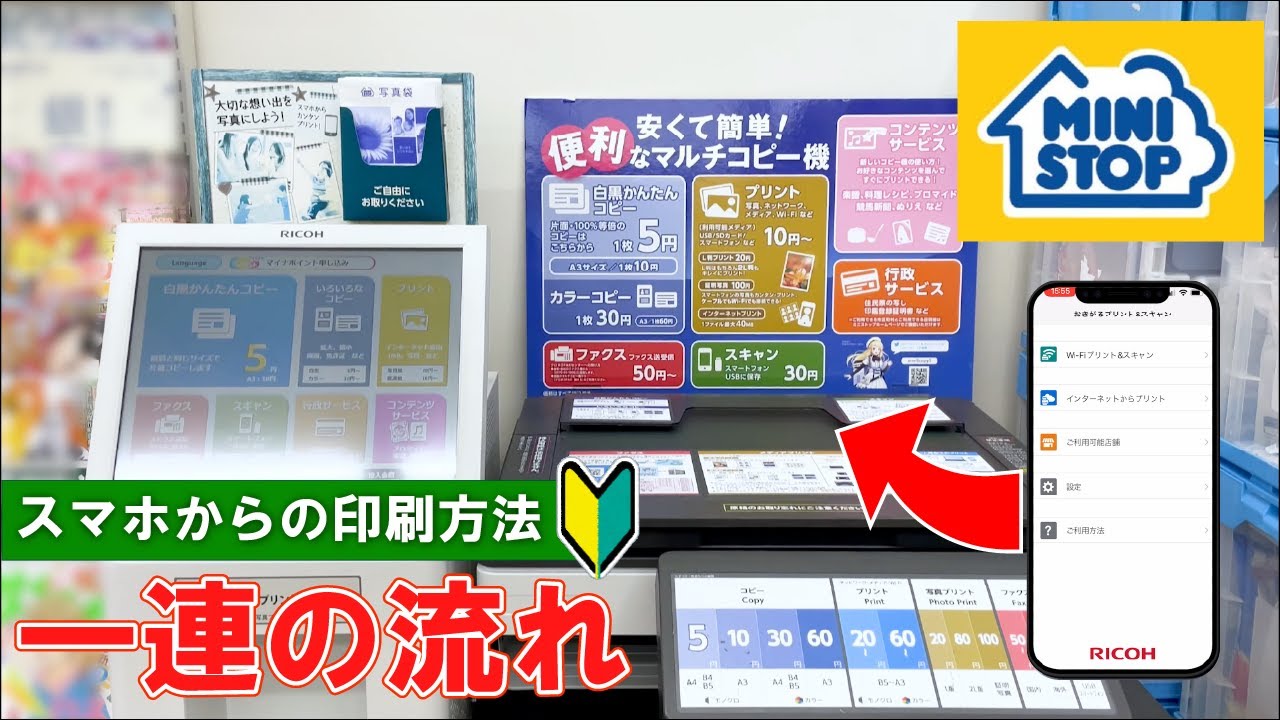
【図解手順】PDF書類と写真プリントを店舗で出力する具体的なやり方
実際に店舗へ足を運んでから出力完了までの流れは非常にシンプルです。LINE連携を活用した最速手順と、店頭コピー機での操作手順を整理しました。
1. スマホ側での事前準備(LINEを使った最速アップロード)
「ネットワークプリント」のLINE公式アカウントを友だち追加し、トーク画面に印刷したいPDFファイルや写真データをそのまま送信します。規約に同意して送信すると、即座にトーク上で8桁〜10桁の「ユーザー番号」が発行されます。これでスマホ側の準備は完了です。
2. 店頭マルチコピー機でのタッチ操作
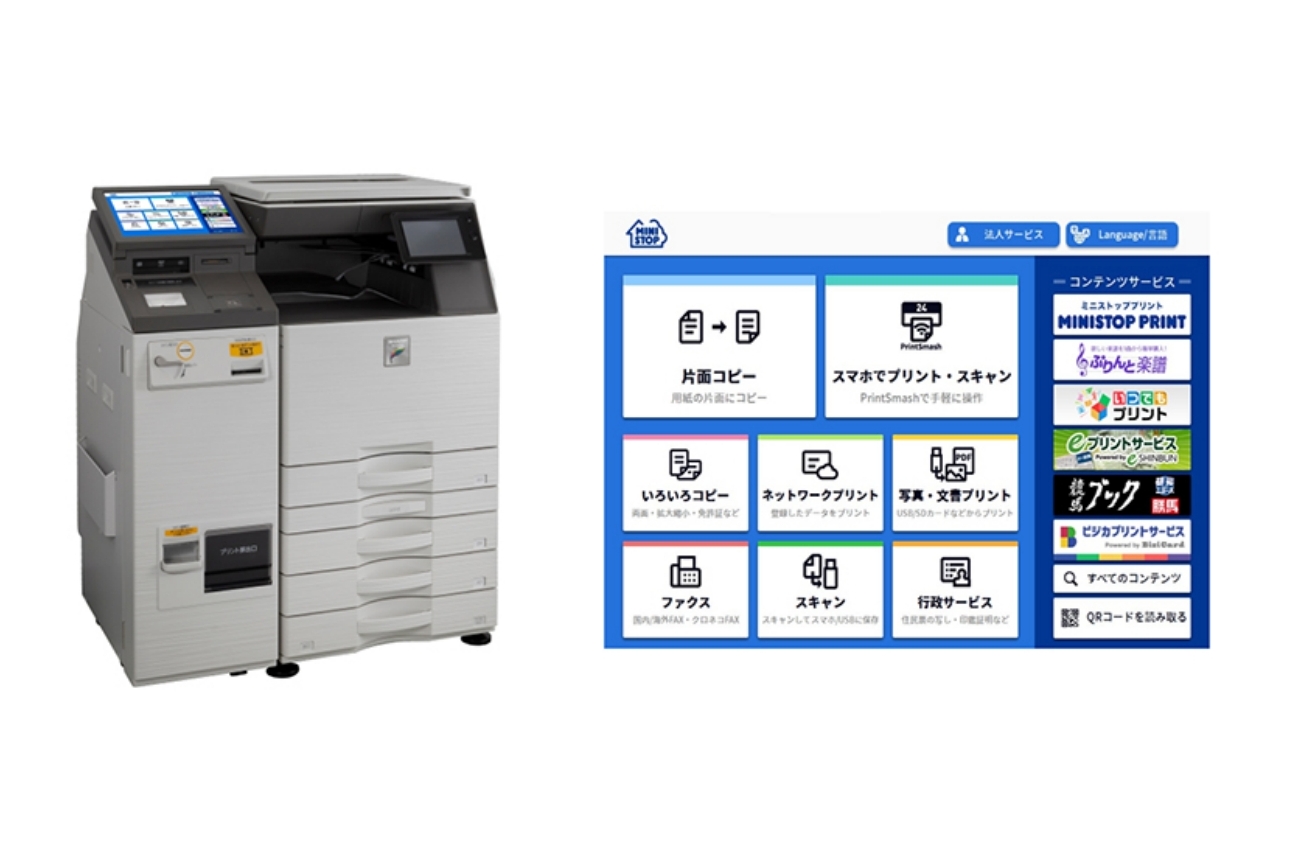
ミニストップ店内のマルチコピー機画面で「ネットワークプリント」を選択します。画面上のテンキーで先ほど発行されたユーザー番号を入力すると、クラウド上にアップロードされたファイル一覧が表示されます。
白黒・カラーの選択、両面・片面の設定、用紙サイズ(A4、B5、A3や写真用紙L判・2L判など)を指定し、所定の現金を投入または電子マネーで決済を行えば、高品質なプリントが出力されます。
ミニストップの写真プリント・普通紙PDF印刷の料金一覧
コストパフォーマンスの面でも、ミニストップのマルチコピー機は業界標準に即した明確な価格体系を採用しています。用途に応じた利用料金の目安は以下の通りです。
| 印刷タイプ | 対象サイズ・仕様 | 料金(税込) | 備考 |
|---|---|---|---|
| 普通紙(白黒) | B5 / A4 / B4 / A3 | 20円 / 枚 | 文書・契約書・提出資料など |
| 普通紙(カラー) | B5 / A4 / B4 | 60円 / 枚 | A3サイズは1枚100円 |
| 写真プリント(L判) | 89mm × 127mm(光沢紙) | 30円 / 枚 | 一般的なアルバム・スナップ写真向け |
| 写真プリント(2L判) | 127mm × 178mm(光沢紙) | 80円 / 枚 | 集合写真や記念写真の保存に最適 |
| シール紙・はがき | 専用用紙 | 200円〜 / 枚 | インデックスや推し活グッズ作成用 |
【実態検証】なぜ失敗する?スマホ印刷が「できない」原因と即効対処法
SNSや知恵袋等のコミュニティで頻繁に見受けられるのが、「店頭で番号を入れてもエラーが出る」「ファイルがアップロードできない」というトラブルです。取材および実地検証の結果、失敗要因の9割は以下の3点に集約されます。
1. PDFファイルの暗号化・セキュリティ保護
給与明細や公的証明書、一部の請求書PDFには閲覧用パスワードや編集保護がかけられているケースがあります。マルチコピー機はセキュリティ保護されたファイルを読み込むことができません。事前にスマホのプレビュー等でパスワードを解除して再保存してから登録する必要があります。
2. ユーザー番号の有効期限切れ
LINEや会員登録なしのWEBアップロードで発行されたユーザー番号は、有効期限が「登録の翌日24時まで」と極めて短期間です。数日前に登録した番号を店舗で入力しても「該当するファイルがありません」と表示されるため、来店直前にアップロードするのが鉄則です。
3. データ容量と拡張子の不一致
ネットワークプリントは、1ファイルあたりの上限容量(通常10MB〜20MB程度)を超過するとエラーになります。また、iPhone独自の画像形式である「HEIC」ファイルが直接アップロードできない場合があるため、「JPEG」または「PNG」に変換して登録する手順が確実です。
一般に知られていない盲点とネットの誤解
ネット上の情報では「マルチコピー機のWi-Fiにスマホを直接繋ぐだけで印刷できる」と解説されることがありますが、これは一部の誤解を含んでいます。
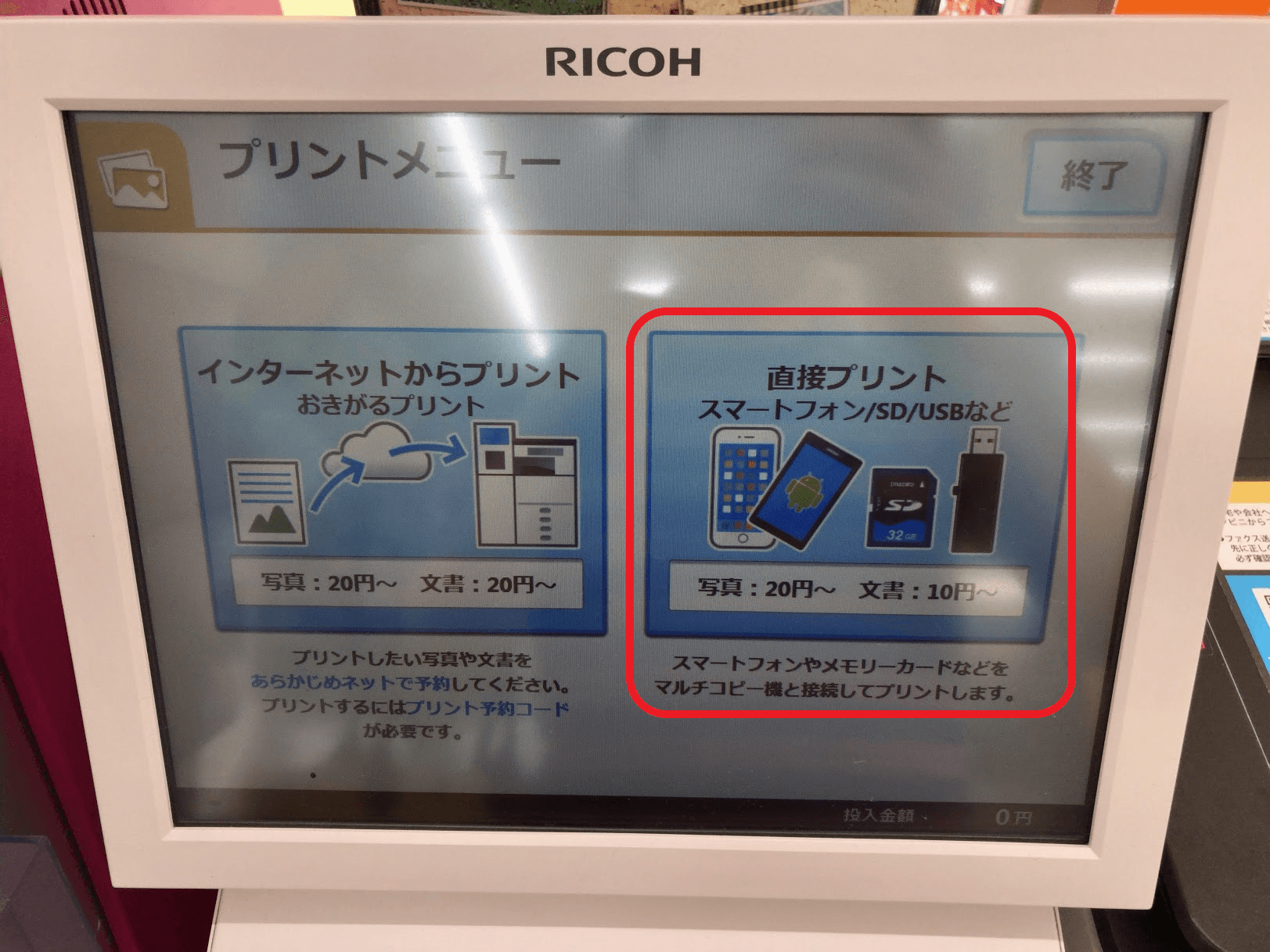
ミニストップのコピー機とスマホをWi-Fiでローカル接続して直接データを転送する機能は存在しますが、この場合は「PrintSmash(プリントスマッシュ)」などの専用通信アプリが必要になります。「Wi-Fiを繋ぐだけで何もアプリがいらない」わけではありません。
したがって、「アプリを一切入れずに完結させたい」なら、Wi-Fi接続ではなくLINE連携かWEBブラウザ経由のクラウドアップロードを選ぶのが唯一の正解です。この仕組みの違いを理解しておくことで、店頭での無駄な接続トラブルを確実に防ぐことができます。
【プロの結論】おすすめできる人・慎重になるべき人の判断基準
現場の利便性とセキュリティ観点を踏まえた、ミニストップのスマホ印刷の適性チェックは以下の通りです。
- 強くおすすめできる人:
- 急な外出先で履歴書や提出書類を1〜2枚だけ急いで印刷したい人
- 余計なアプリを端末に増やさず、LINEだけで手軽に写真現像を済ませたい人
- 自宅にプリンターを持たず、必要な時だけ低コストで印刷したい人
- 別の方法を検討すべき人:
- 100ページを超えるような大量の冊子やマニュアルを印刷したい人(オフィス向け印刷所やオンデマンド印刷のほうが割安)
- 極めて機密性の高い軍事・特許・未公開インサイダー情報を扱う人(クラウド経由ではなくオフラインの物理メディア接続を推奨)
【ミニストップ 印刷 スマホ】に関するよくある質問(FAQ)
Q1:会員登録をしなくてもミニストップでスマホ印刷はできますか?
A1:はい、完全に会員登録なしで利用可能です。LINE公式アカウントにデータを送るか、ネットワークプリントのブラウザ版で「会員登録なしで利用する」を選択すれば、登録作業なしで即座に番号が発行されます。
Q2:スマホに入っているWordやExcelのファイルは直接印刷できますか?
A2:WordやExcelなどのOffice文書は、レイアウト崩れを防ぐためにもスマホ側で一度「PDFに変換・保存」してからアップロードすることを強く推奨します。PDF化してから登録すれば、書式通りの正確な仕上がりが保証されます。
Q3:写真プリントの用紙は普通のコピー用紙ですか?
A3:写真プリント(L判・2L判)を選択した場合は、専用の厚手光沢フォトペーパーに高画質でプリントされます。普通紙とは異なる本格的な写真の仕上がりになります。
まとめ:今後の動向と失敗しないための判断基準
ミニストップのスマホ印刷は、テクノロジーの進化とともに「アプリのダウンロードすら省く手軽さ」へと進化を遂げています。急なビジネスシーンでの書類提出から思い出の写真プリントまで、LINEやブラウザを介したスマートな運用を知っておくだけで、無駄な時間とストレスを大幅に削減できます。
利用する際は「有効期限(基本は翌日中まで)」と「PDFのパスワード保護解除」の2点さえ押さえておけば、店頭で迷うことはありません。生活のセーフティネットとして、ミニストップのマルチコピー機をスマートに活用してください。 (出典: ミニストップ 印刷 スマホ(Yahoo!ニュース))
Webメディアの編集およびコンテンツ作成に従事。正確で質の高い情報発信を心掛けています。