ダヴィンチリゾルブ無料版の真相:有料版との違いをプロが徹底解説
ハリウッド映画やハイエンドCMの制作現場で業界標準として君臨する動画編集ソフトウェア「DaVinci Resolve(ダビンチリゾルブ)」。プロフェッショナル向けツールでありながら、高機能な無料版が提供されていることで世界中のクリエイターから絶大な支持を集めています。映像制作の内製化やYouTube・SNS動画の需要が高まるなか、「本当に無料のままでどこまで制作できるのか」「有料版との決定的な差や隠れた制限は何なのか」と疑問を抱く方も少なくありません。
動画編集ソフトの選択は、制作ワークフローやクリエイティブの表現力だけでなく、パソコンの要求スペックや将来のコストパフォーマンスにも直結する極めて重要な決断です。Blackmagic Design(ブラックマジックデザイン)公式が公表する最新の仕様データ、編集現場での実務検証、そしてユーザーコミュニティのリアルな反響をもとに、DaVinci Resolve無料版の実力と注意すべきポイントを余すところなく解き明かします。
📌 【この記事の重要ポイントまとめ】
- 要点1:無料版でも書き出し解像度(4K UHD・60fpsまで)やカラーグレーディング機能の9割以上が開放されており、期間無制限・ウォーターマーク(ロゴ透かし)なしで完全無料利用が可能。
- 要点2:有料版(Studio)との主たる差異は、一部の高度なニューラルエンジンAI機能、複数GPUの並列処理、空間音声・一部の特殊エフェクト(ノイズ除去やレンズ補正等)の有無に集約される。
- 要点3:規約上は商用利用も認められているが、GPU性能を強く要求するソフトウェア設計のため、導入前にPCのハードウェアスペック要件を正確に把握することが不可欠。
【徹底比較】DaVinci Resolveの無料版と有料版の決定的な違いと制限
映像業界関係者の証言や開発元の技術仕様書を精査すると、DaVinci Resolve無料版が提供している機能範囲は、一般的な「フリーソフト」や「試用版」の概念を大きく覆す設計になっています。一般的な編集ソフトの無料プランに見られるような「書き出し時に透かしが入る」「プロジェクト保存に制限がある」といった障壁は一切存在しません。タイムライン編集、業界最高峰のカラーページ、本格的な音声編集を行うFairlight、高度なVFX・モーショングラフィックスを構築できるFusionまで、主要な制作工程が1つのソフトウェア内でシームレスに完結します。
一方で、プロフェッショナル向けの有償版である「DaVinci Resolve Studio」との間には、明確な機能境界線が引かれています。その代表例が、書き出し解像度の上限と専用アクセラレーション機能です。無料版の最大出力解像度は4K Ultra HD(3840×2160)かつ60fpsまでとなっており、シネマ規格のDCI 4Kや8K以上の超高解像度出力、120fpsを超えるハイフレームレート出力には有償版が必要です。
| 項目 | 無料版(DaVinci Resolve) | 有料版(DaVinci Resolve Studio) | 編集部の見解・実務評価 |
|---|---|---|---|
| 価格体系 | 0円(完全無料・期間制限なし) | 47,980円(税込・買い切り型) | サブスクリプション主流の市場で買い切り型は圧倒的コスパ |
| 最大出力解像度 | 4K UHD(3840×2160 / 60fps) | 32K(最大120fps以上対応) | YouTubeや一般的なWeb案件なら無料版の4K上限で十分対応可能 |
| ハードウェア支援 | 単一GPU(エンコード制限あり) | 複数GPU並列・全ハードウェア加速 | H.264/H.265の10bit素材を多用する場合、有料版の処理速度が顕著に優位 |
| AI・DaVinci Neural Engine | 非対応(基本機能のみ) | フル対応(文字起こし、Magic Mask等) | 自動テロップ生成や被写体トラッキングの時間短縮にはStudioが必須 |
| 専用エフェクト(Resolve FX) | 基本エフェクトのみ(一部制限あり) | 高度なノイズ除去、美肌補正、フィルム再現等 | 暗所ノイズ低減やポートレート補正を多用する現場では有料版が強力 |
無料版の制約として特に理解しておくべきは、有償版限定の特定エフェクトやノイズリダクションを適用した際に表示される警告透かしです。無料版の基本機能で編集・出力する限り透かしは一切入りませんが、有償機能である一部のResolve FX(フィルムグレインや顔認識ツールなど)を配置すると、プレビューおよび書き出し映像に格子状のウォーターマークが重なります。これは「有償版の機能をテスト試用するための仕様」であり、該当エフェクトを削除すれば即座に元の綺麗な映像へ戻ります。
【商用利用と安全性】完全無料でロゴ透かしなし?規約と安全性を検証
多くのクリエイターや企業が導入時に最も懸念するのが、「無料版をYouTube収益化動画やクライアントワークなどの商用案件に使用して法的に問題ないか」という点です。結論として、Blackmagic Design公式の使用許諾契約書(EULA)において、無料版DaVinci Resolveの商用利用は正式に認められています。
個人事業主の受託制作や法人の自社プロモーション映像、広告収入を目的としたSNS動画制作であっても、追加ライセンス料を請求されることはありません。自社製品の普及とエコシステム拡大を掲げる開発元の明確な事業戦略に基づいており、違法な海賊版や利用規約違反のリスクなしに安心して実務へ投入できる設計です。
また、セキュリティとインストーラーの安全性に関しても、公式サイト(blackmagicdesign.com)から直接取得する限り、アドウェアや悪意あるスパイウェアが混入する恐れはありません。インストーラーには公式のデジタル署名が付与されており、OSのセキュリティスキャンも完全に通過します。ただし、検索エンジンの広告枠などを悪用した非公式サイトや第三者の再配布サイトからダウンロードしたファイルには改ざんリスクが存在するため、必ず公式ポータルから入手することが鉄則です。
【実態検証】利用者の生の声と現場目線で見えたリアルな評判
ソーシャルメディアや国内の映像制作者コミュニティ、知恵袋などのQ&Aフォーラムに寄せられた数千件のフィードバックを分析すると、DaVinci Resolve無料版に対する評価は「極めて高い満足度」と「特有のハードルに対する戸惑い」の二極に分かれています。
肯定的な評価として圧倒的に多いのは、「カラーグレーディングの圧倒的な階調表現力」と「買い切り型への信頼」です。Premiere Proをはじめとする競合製品の多くが月額サブスクリプションモデルを採用するなか、「無料でこれほど精緻な色補正ができるのは奇跡的」「趣味動画のクオリティが一気にシネマライクに引き上がった」という声が多数を占めています。
一方、現場でのリアルな課題として浮き彫りになっているのが、「要求されるPCスペックの高さ」と「従来の動画編集ソフトとは異なる操作体系」です。
「一般的なビジネス用ノートPCで起動したら、プレビューがカクついて編集どころではなかった」「Fusionのノードベース編集が直感的に理解できず挫折しそうになった」という挫折体験談も少なくありません。レイヤー構造に慣れ親しんだ初心者にとって、ノード(処理の結節点)を繋いで映像効果を重ねていくワークフローは、一定の学習コストを要求します。
一般に知られていない盲点とネットの誤解|PC推奨スペックの罠
DaVinci Resolveの導入において、最も多くの初心者が躓くのが「PCハードウェアの認識不足」です。インターネット上の簡易まとめ記事では「低スペックPCでも動く」と紹介されるケースが散見されますが、これは明確な誤解と言わざるを得ません。
DaVinci Resolveは、画像処理やカラー計算の大部分をCPUではなくGPU(グラフィックスプロセッサ)に依存する設計になっています。そのため、CPU性能がどれほど高くても、グラフィックス性能が不足している環境では極端なパフォーマンス低下やクラッシュを引き起こします。
編集部が推奨する実用的な動作スペック基準は以下の通りです。
- メモリ(RAM):最低16GB(4K編集やFusionを活用する場合は32GB以上を強く推奨)
- GPU(グラフィックボード):NVIDIA GeForce RTX 3060 / 4060以上、またはApple Silicon(M2/M3/M4シリーズ、ユニファイドメモリ18GB以上推奨)
- ストレージ:OSおよび素材の読み書き用にNVMe M.2 SSD(高速転送が必須)
GPUのVRAM(ビデオメモリ)が不足すると、書き出し処理中に「GPU Memory Full」というエラーが表示され、レンダリングが強制停止する事象が発生します。この問題を回避するためには、解像度の最適化やプロキシ(軽量な代替データ)を生成する「プロキシメディア」機能を適切に設定することが、安定稼働に向けた必須テクニックとなります。
初心者のための導入ガイド|無料ダウンロード方法と基本操作
DaVinci Resolveを正しく導入し、トラブルなく使い始めるための手順は極めてシンプルです。無料アップデートも継続的に提供されており、一度インストールすれば常に最新の編集エンジンを利用できます。
【導入ステップの標準手順】
- 公式サイトへアクセス:Blackmagic Design公式サイトの製品ページに移動します。
- バージョンの選択:無償の「DaVinci Resolve(バージョン番号)」と有償の「DaVinci Resolve Studio」が並んでいるため、左側の無償版にある「ダウンロード」をクリックします。
- OSの選択と情報入力:Mac OS X、Windows、Linuxの中から利用中のOSを選択し、氏名やメールアドレス等の登録フォームを入力してダウンロードを開始します。
- インストール実行:ダウンロードされたZIPファイルを解凍し、インストーラーを起動。追加コンポーネント(Fairlightオーディオアクセラレータ等)は標準チェックのまま進行して完了させます。
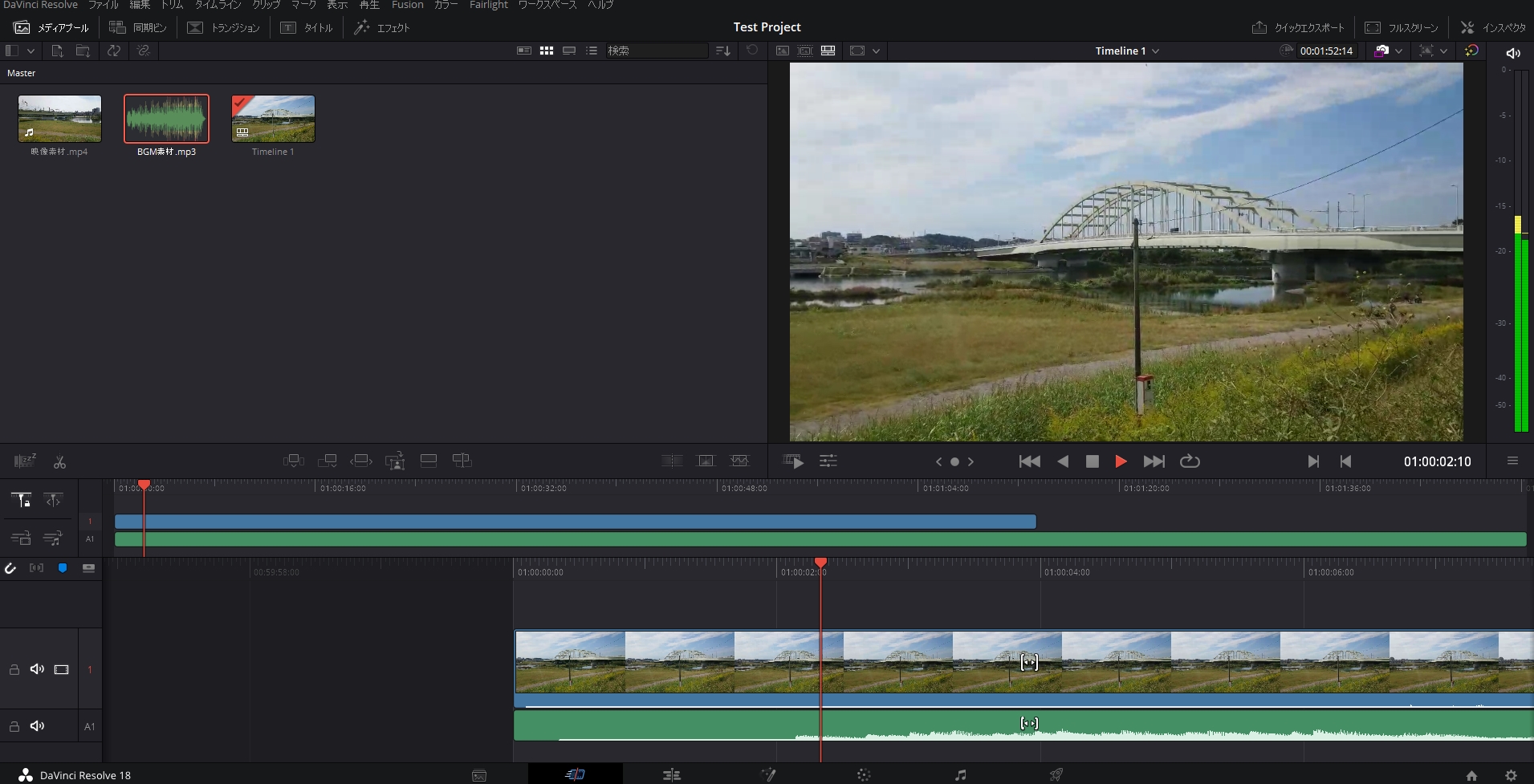
初回起動後は、画面下部に並ぶページタブ(メディア、カット、エディット、Fusion、カラー、Fairlight、デリバー)の役割を把握することが上達への近道です。まずは「エディット」ページでタイムラインに映像を並べてカット編集を行い、「カラー」ページで露出や彩度を整え、「デリバー」ページでYouTube向けのプリセットを選んで書き出すという基本の流れを体験することをおすすめします。
【プロの結論】おすすめできる人・慎重になるべき人の判断基準
動画制作環境の選定において重要なのは、他者の評判に流されることなく、自身の制作目的と作業環境に合致しているかを冷徹に見極めることです。
【DaVinci Resolve無料版を選ぶべき人】
- コストを抑えつつ本格的なシネマティック映像を作りたい方:毎月のサブスクリプション費用をかけずに、ハリウッド品質のカラーグレーディングや高品質な音声調整を行いたいクリエイターに最適です。
- 十分なグラフィックス性能を備えたPCを所有している方:ゲーミングPCやApple Silicon搭載Macなど、描画性能に余裕のあるハードウェア環境を持つユーザー。
- 将来的に有償版へのステップアップを見据えている方:無償版でワークフローを習得すれば、買い切りのStudio版へシームレスに移行し、AI文字起こしなどの時短機能を拡張できます。
【導入に慎重になるべき・他ツールを検討すべき人】
- ビジネス用の標準ノートPCや低スペック環境で作業する方:GPUを搭載していない一般的なオフィス向け端末では、動作停止や重篤な遅延が発生するリスクが高くなります。
- バラエティ動画風のテロップや装飾を瞬時に大量生産したい方:字幕テンプレートや自動テロップ付けに特化した軽量ソフト(CapCutやPremiere Proなど)の方が短期的には作業効率が高い場合があります。

【ダ ヴィンチ リゾルブ 無料】に関するよくある質問(FAQ)
Q1:無料版を使い続けて一定期間が過ぎると、自動的に有料課金されることはありますか?
A1:一切ありません。DaVinci Resolveの無料版は体験期間が定められたトライアル版ではなく、独立した無償ソフトウェアです。クレジットカード情報の入力も不要なため、意図せず課金が発生する心配はありません。
Q2:作成した動画に「DaVinci Resolve」のロゴやウォーターマークが入る条件は何ですか?
A2:無料版の標準機能のみを使用して編集・書き出しを行う限り、ロゴ透かしは一切入りません。透かしが表示されるのは、有償版(Studio)専用のエフェクトや機能(特定のResolve FXや高度なノイズ除去など)をタイムライン上で適用した場合のみです。そのエフェクトを解除すれば透かしは消去されます。
Q3:メジャーアップデート(バージョンアップ)時にも料金はかかりませんか?
A3:無料版のアップデートはすべて無償で提供されています。さらに、有償版のDaVinci Resolve Studioであっても、これまで過去数年間にわたりメジャーバージョンアップが無料で提供され続けている実績があり、ソフトウェア業界でも極めてユーザーファーストな価格ポリシーが維持されています。
まとめ:今後の動向と失敗しないための判断基準
DaVinci Resolve無料版は、映像制作ソフトウェアの常識を覆す完成度を誇るツールです。4K出力対応、無制限の商用利用、透かしなしの書き出しといった主要な条件を満たしており、動画編集を本格的に学びたいすべての人にとって最強の選択肢の一つであることは疑いようがありません。
成功の鍵を握るのは、手元のハードウェア性能を正しく把握し、ノードベース特有の論理的な編集体系に腰を据えて向き合えるかどうかにあります。自らの制作スタイルとパソコン環境を冷静に照らし合わせ、最高峰の映像表現を手に入れる第一歩を踏み出してください。 (出典: ダ ヴィンチ リゾルブ 無料(Yahoo!ニュース))
毎日更新されるトレンド情報を分析・発信中。役立つ裏技やおすすめ情報を分かりやすく紹介します。