Netflixをテレビで見る方法7選を徹底解説!2026年最新の裏ワザ公開
スマートフォンやタブレットの小さな画面ではなく、自宅のテレビの大画面でNetflix(ネットフリックス)の映画やドラマ、アニメを迫力満点で楽しみたいと考える方が急増しています。しかし、「自宅のテレビがネット非対応の古い型だから無理」「機器の接続や設定が難しそうで手が出せない」と諦めてしまっているケースも少なくありません。
実際には、インターネット非対応の古いテレビであっても、HDMI端子さえ備わっていれば数千円の周辺機器を挿すだけで簡単にNetflix対応テレビへと生まれ変わります。2026年最新の視聴環境を踏まえ、最も安く手軽に接続できる決定的な裏ワザから、ゲーム機や有線ケーブルを活用した応用手順、トラブル発生時の対処法まで徹底解説します。
📌 【この記事の重要ポイントまとめ】
- 要点1:スマートテレビ非対応の古い機種でも、HDMI端子があれば約4,000円台のストリーミング端末を挿すだけで即日視聴可能。
- 要点2:最安かつ最も安定する選択肢は「Fire TV Stick」の導入であり、スマホの有線HDMI接続は著作権保護機能(HDCP)によるトラブルに注意が必要。
- 要点3:同時視聴制限や世帯外アカウント共有の厳格化に伴い、テレビ接続時の正しいログイン手順とWi-Fiネットワーク設定が必須。
【2026年最新】Netflixをテレビで見る全6ルート徹底比較
テレビでNetflixを視聴するためのアプローチは、現在お使いのテレビ機能や所持している周辺機器によって大きく6つに分かれます。導入費用、セットアップの難易度、映像・音響クオリティを一覧表にまとめました。
| 視聴ルート | 初期費用(目安) | 設定難易度・特徴 | 編集部の見解・おすすめ度 |
|---|---|---|---|
| ストリーミング端末(Fire TV / Chromecast) | 約4,980円〜9,980円 | ★☆☆☆☆(HDMIに挿すだけ) | ◎ コスパ・操作性ともに最強。古いテレビにも最適 |
| スマートテレビ(内蔵アプリ) | 0円(テレビ本体代のみ) | ★☆☆☆☆(リモコンのボタン押下) | ◎ 対応テレビをすでに所有していれば追加出費ゼロ |
| ゲーム機(PS5 / PS4 / Xbox) | 0円(既存所有の場合) | ★★☆☆☆(ストアからアプリDL) | ◯ ゲーム機所持者なら即導入可能。消費電力はやや高め |
| HDMI変換ケーブル(スマホ直結) | 約2,000円〜4,000円 | ★☆☆☆☆(ケーブル繋ぐだけ) | △ 著作権保護(HDCP)による映らないトラブルが多発 |
| Apple TV 4K | 約19,800円〜23,800円 | ★☆☆☆☆(Appleエコシステム連携) | ◯ 動作の軽快さと音質は極上だが、費用が高額 |
| ブルーレイレコーダー等 | 0円(既存所有の場合) | ★★☆☆☆(内蔵アプリ起動) | △ 年式によってアプリ更新が停止している場合あり |

【一番安くて簡単】スマートテレビがなくても大画面視聴できる決定打
「Netflix テレビで見る 一番安い方法を知りたい」という場合、結論から言えばAmazonの「Fire TV Stick」もしくはGoogleの「Chromecast(Google TV搭載モデル)」を利用するのが最も確実です。
液晶テレビの裏面や側面に「HDMI」と書かれた差込口が1つでもあれば、10年以上前に購入した古いテレビ Netflix 見る方法としてストリーミング端末がそのまま活用できます。
Fire TV Stickの導入・初期設定手順
セットアップはわずか3ステップで完了します。
1. 本体のHDMI端子をテレビのHDMIポートへ差し込み、付属の電源ケーブルをコンセントに接続します。
2. テレビの入力を「HDMI」に切り替え、画面の指示に従って自宅のWi-Fiパスワードを入力します。
3. 端末が起動したらアプリストアから「Netflix」を選択してダウンロードし、既存のアカウント情報でログインします。
専用のリモコンが付属するため、通常のテレビ番組をザッピングする感覚で作品検索や再生停止が行える点も大きなメリットです。
Chromecast Netflix 見方と特徴
Chromecast with Google TVも、Fire TV Stickとほぼ同様の価格帯と操作感を持っています。Googleアカウントと連携して音声検索の精度が高く、スマートフォンで見ている作品をテレビへワンタッチで転送(キャスト)できる利便性があります。
ゲーム機やApple TVを活用した高画質ストリーミング術
すでに家庭用ゲーム機をリビングに設置しているなら、追加のハードウェア購入なしですぐに視聴環境が整います。
PS5・PS4 Netflix 視聴方法
PlayStation 5やPlayStation 4は強力なメディアプレイヤーとしても機能します。
ホーム画面の「メディア」タブからNetflixアプリをダウンロードするだけで、コントローラーを使って直感的に操作できます。PS5であれば起動速度が極めて高速な上、4K HDR出力や立体音響フォーマットにも標準対応しているため、映像クオリティを重視する層にも適しています。
Apple TV 4KとNetflix 4K画質 設定方法
iPhoneやiPad、MacなどApple製品で身の回りを固めているユーザーにはApple TV 4Kが有力な選択肢です。UIの滑らかさは業界随一であり、AirPodsを接続した際の空間オーディオ機能により、深夜でも映画館のようなサラウンド音響を堪能できます。
なお、Netflixで4K Ultra HD画質をテレビ出力するには、以下の条件をすべて満たす必要があります。
・Netflixの「プレミアムプラン」を契約していること
・テレビ本体および接続機器が4KおよびHDCP 2.2に対応していること
・安定した25Mbps以上の高速インターネット回線が確保されていること
・Netflixのアカウント設定「再生設定」で画質が「高」または「自動」になっていること
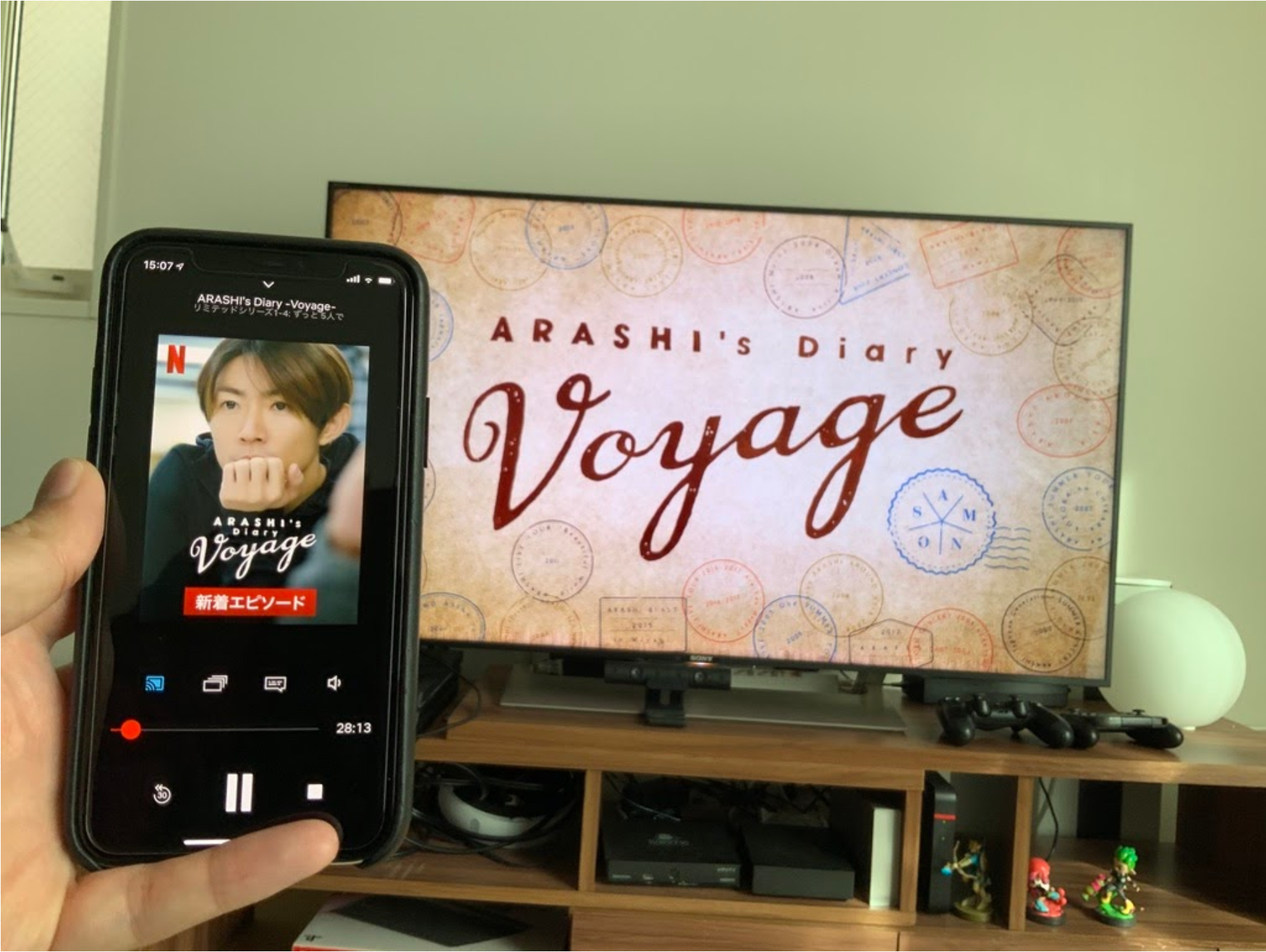
【実態検証】利用者の生の声と現場目線で見えたリアル
ネット上の掲示板やSNS、知恵袋に寄せられる「テレビ視聴時のトラブルや失敗談」を検証すると、カタログスペックだけでは見えてこない現実的な落とし穴が浮かび上がってきます。
特に多いのが「有線のHDMIケーブル スマホ接続 テレビを試したが、真っ暗で映らない」「音声だけ流れて映像が出ない」という報告です。これはスマートフォンの画面をそのまま映すミラーリング規格と、Netflixがコンテンツ保護のために導入している暗号化技術「HDCP(High-bandwidth Digital Content Protection)」が競合することで発生します。安価な非純正変換アダプタを使用した場合、ブラックアウトして視聴できないケースが後を絶ちません。
また、「スマートテレビ Netflix アプリを使っていたが、テレビの購入から5年ほど経過した途端にアプリの動作が極端に重くなり、強制終了を繰り返すようになった」というハードウェアの経年劣化に起因する不満も目立ちます。テレビ本体の買い替えには数十万円かかりますが、ストリーミング端末を数千円で買い足せば最新の快適なレスポンスを取り戻せるため、実質的な延命措置として推奨されています。
一般に知られていない盲点とネットの誤解
テレビ視聴をめぐっては、インターネット通信環境やアカウント規約に関して誤った情報が散見されます。
Wi-Fiなし Netflix テレビ 接続の現実
「自宅に固定回線やWi-Fiがない状態でも、テレビでNetflixは見られるのか」という疑問に対し、スマホのテザリング機能を使用すれば物理的には視聴可能です。しかし、テレビの大画面ストリーミングはHD画質で1時間あたり約1GB〜3GB、4K画質では最大7GB前後のパケット通信量を消費します。スマートフォンの月間通信制限へ瞬時に到達してしまうため、実用面を考慮すると光回線やホームルーター等の無制限Wi-Fi環境が事実上不可欠です。
Netflix アカウント共有 同時視聴の新ルール
Netflixは世界的に「同一世帯(同居家族)以外とのアカウント共有」に対する制限を強化しています。テレビ端末はIPアドレスやデバイスIDによって「メインの設置場所(ご契約世帯)」として厳格に識別されます。
別居している家族や友人とアカウントを共有したままテレビでログインしようとすると、「このテレビはお客様のNetflix同居家族に属していません」という警告が表示され、視聴がブロックされる仕組みになっています。プランごとの同時視聴可能画面数(スタンダードは2台、プレミアムは4台)は、あくまで同一世帯内での利用に限定されている点に留意してください。
【プロの結論】おすすめできる人・慎重になるべき人の判断基準
ストリーミング端末(Fire TV / Chromecast)を選ぶべき人:
・設定に時間をかけず、最も安価に古いテレビをスマート化したい人
・スマートテレビの内蔵アプリの動作が重くストレスを感じている人
・出張先や旅行先のホテルのテレビでも自宅と同じ環境で楽しみたい人
有線ケーブル直結や無計画な導入を避けるべき人:
・格安のHDMI変換アダプタでスマホから手軽に映そうと考えている人(著作権ガードで映らないリスク大)
・自宅に安定したWi-Fi回線がなく、スマホの小容量プランでやりくりしている人
・別居中の知人や家族のアカウントを借りてテレビ視聴しようとしている人

映らない・ログインできない時の緊急対処マニュアル
テレビ接続時にトラブルが発生した際は、以下の手順で原因を切り分けることで迅速に復旧できます。
Netflix テレビ 映らない 対処法
・テレビと端末の完全再起動:テレビ本体およびFire TV Stick等の電源プラグをコンセントから抜き、2分間放置してから再接続します(一時的なキャッシュやHDMIハンドシェイクエラーを解消)。
・HDMIポートの変更:テレビ側に複数のポートがある場合、HDMI 1からHDMI 2へ差し替えてみます。
・ルーターの再起動:Wi-Fiルーターの電源を入れ直し、5GHz帯のSSIDに接続し直すことで電波干渉を防ぎます。
Netflix ログインできない テレビ画面での解決策
テレビのリモコンで長文のメールアドレスや複雑なパスワードを入力するのは誤入力の原因になりがちです。画面に表示される「ウェブからログイン」を選択し、スマホのカメラでQRコードを読み取るか、表示された8桁のコードをスマホ側で入力する「アクティベーション方式」を利用すると、確実かつ安全にサインインが完了します。
【netflix テレビ で 見る 方法】に関するよくある質問(FAQ)
Q1:一番安くテレビで見るには何を買えばいいですか?
A1:Amazonの「Fire TV Stick(通常版)」が最もコストパフォーマンスに優れています。セール時には4,000円前後で購入可能であり、テレビのHDMI端子に差し込んでWi-Fi接続するだけで初期設定が完了します。
Q2:古いアナログテレビやブラウン管でも見られますか?
A2:HDMI端子非搭載の極めて古いテレビの場合、市販の「HDMI to RCA(赤白黄)コンポジット変換コンバーター」を中継することで映像を映すことは技術的に可能です。ただし、画面のアスペクト比のズレや字幕の潰れが発生するため実用的ではなく、HDMI端子を備えた液晶テレビへの買い替え、またはPC・タブレットでの視聴をおすすめします。
Q3:テレビで見る場合、月額料金はスマホより高くなりますか?
A3:追加料金は一切発生しません。現在契約しているプラン(広告つきスタンダード、スタンダード、プレミアム)の月額料金のまま、テレビの大画面で作品を視聴できます。
まとめ:視聴環境に合わせて最適な接続方法を選ぼう
Netflixをテレビの大画面で楽しむために、高価な最新テレビへ買い替える必要はありません。ご自宅の環境がネット非対応のテレビであっても、Fire TV Stickをはじめとするストリーミング端末を1つ導入するだけで、驚くほど手軽に高画質な動画配信の世界へとアクセスできます。
一方で、有線接続時のHDCPによるブラックアウトや、アカウントの世帯外共有制限といった仕様上の注意点も存在します。ご自宅のインターネット環境や所有機器に合わせた最適なアプローチを選択し、リビングでの上質なエンタメ体験を手に入れてください。 (出典: netflix テレビ で 見る 方法(Yahoo!ニュース))
SEOライティングとマーケティング戦略の専門家。分かりやすい解説記事で定評があります。