ブラウザ拡張機能とは?劇的に作業効率を上げる仕組みと安全な使い方
パソコンやスマートフォンでWebサイトを閲覧している際、「この拡張機能を入れると作業が劇的に速くなる」「おすすめのブラウザ機能」といった情報を目にする機会は日常茶飯事です。しかし、デジタルツールに不慣れな方や導入をためらっている方にとっては、「そもそも何ができる仕組みなのか」「怪しいソフトが入って情報漏洩しないか」と不安を感じる場面も少なくありません。
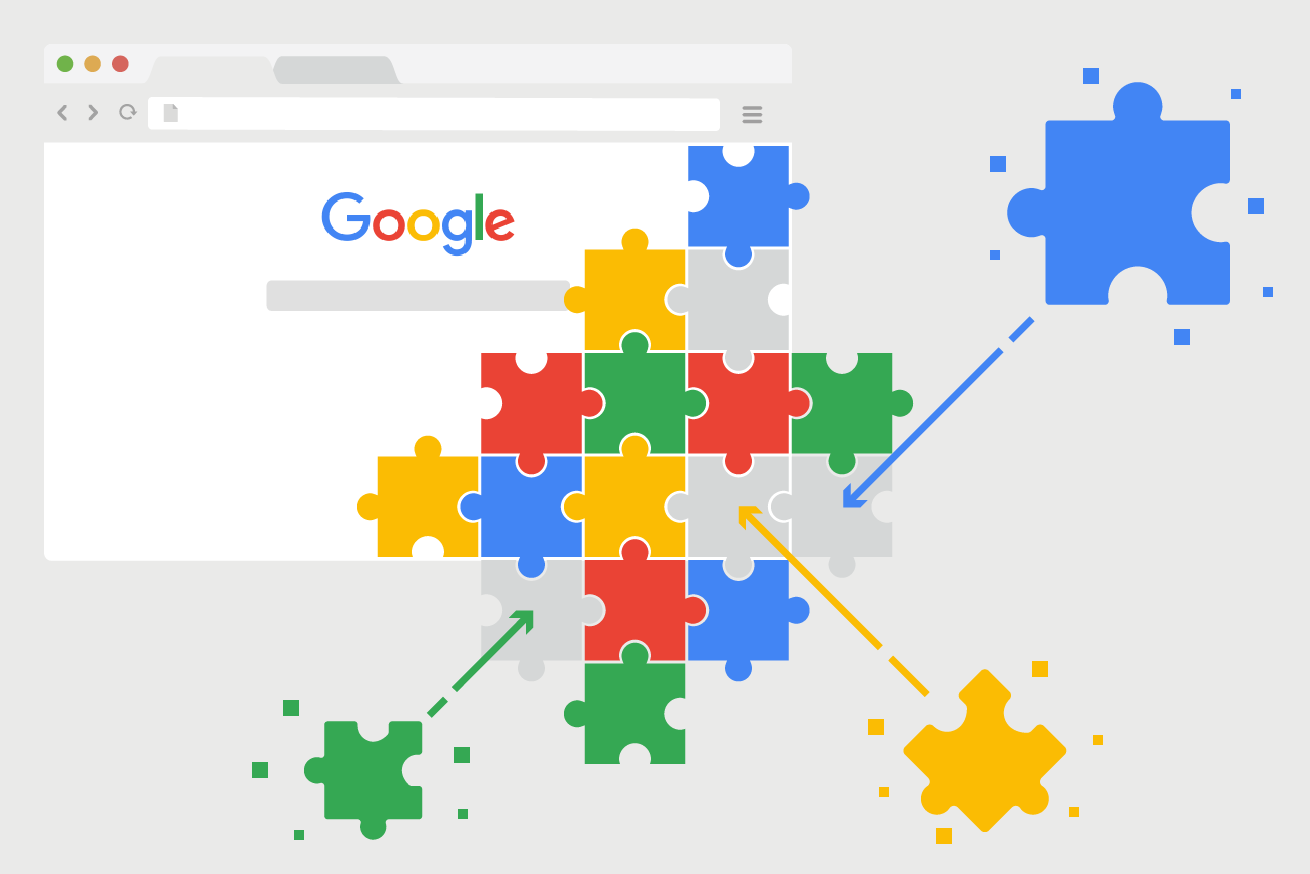
ブラウザの拡張機能は、例えるなら「スマートフォンのアプリ」のように、Webブラウザへ自由に追加できる専用の便利ツールです。日々の情報収集や事務作業の無駄を削ぎ落とせる一方で、導入方法や権限の管理を誤るとセキュリティリスクに直面する側面も持ち合わせています。仕組みの基礎から2026年現在の安全な活用法まで、現場の検証データをもとにわかりやすく解剖します。
📌 【この記事の重要ポイントまとめ】
- 要点1:拡張機能とは、Webブラウザに翻訳・要約・パスワード管理などの独自機能を後付けできる追加プログラムである。
- 要点2:作業効率が飛躍的に高まる一方、過剰な追加による動作遅延や、悪質な機能によるデータ流出といった危険性も存在する。
- 要点3:公式ストアからの入手、要求されるアクセス権限の精査、定期的な整理を徹底することで安全性を最大化できる。
【基礎知識】ブラウザ拡張機能とは一体何なのか?仕組みと役割を解剖
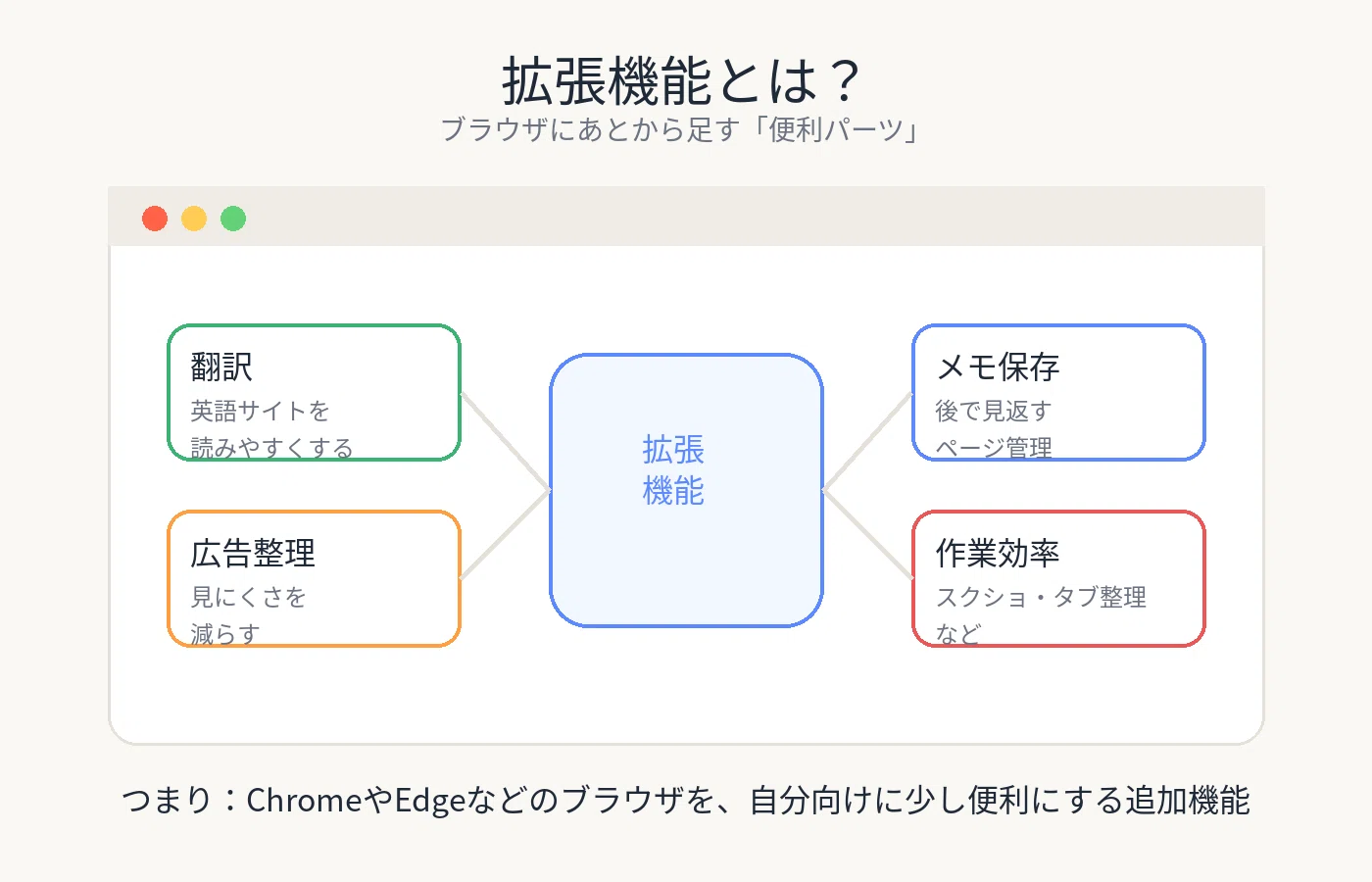
ブラウザ拡張機能(Browser Extension)は、Google ChromeやMicrosoft Edge、SafariといったWebブラウザの基本性能を拡張し、ユーザー好みの機能を追加するためのプログラムです。
Web技術の標準化を推進するMozillaの公式技術文書(MDN Web Docs)の解説によると、拡張機能は主にHTML、CSS、JavaScriptといった一般的なWeb開発技術で構築されています。Webページ上の情報と連携しながら、標準のブラウザ機能ではカバーしきれない高度な処理(外国語のワンクリック翻訳、画面全体のスクリーンショット撮影、AIによる要約など)を即座に実行できる点が最大の特徴です。
「プラグイン」や「アドオン」との違い
IT用語として混同されやすい言葉に「アドオン」や「プラグイン」があります。この3者の違いを整理すると、時代の変遷とともに位置づけが明確に分かれてきた経緯が浮かび上がります。
- 拡張機能(Extension):ブラウザ内部の機能を拡張・追加する軽量プログラム(現在の主流)。
- アドオン(Add-on):機能を追加する仕組み全般を指す広義の言葉。Microsoft EdgeやFirefoxでは拡張機能を「アドオン」と呼称・併記することが多い。
- プラグイン(Plug-in):かつてブラウザ単体で再生できなかった動画や特殊なファイルを処理するため、外部システムを接続していた仕組み(Adobe Flashなど。現在はセキュリティ上の理由からほぼ廃止)。
現在においては、「拡張機能」と「アドオン」はほぼ同義のツールとして理解して問題ありません。

【劇的変化】作業効率が変わる拡張機能のメリット・デメリット
拡張機能を導入することで得られる最大の恩恵は、日常的な反復作業の圧倒的な短縮です。一方で、仕組みを理解せずに無秩序に追加し続けると、思わぬトラブルを招く要因にもなります。
| 比較項目 | メリット(導入効果) | デメリット・潜在リスク | 編集部の見解と推奨アクション |
|---|---|---|---|
| 作業スピード・操作性 | 定型入力や翻訳、画面保存が1クリックで完了(作業時間を約30〜50%削減) | 機能同士の競合により、特定のWebサイトが正しく表示されない場合がある | 使用頻度の高い必須ツールに絞り込み、5〜8個前後の稼働に留めるのが理想的 |
| PCリソース・負荷 | 別ソフトを常時立ち上げる必要がなく、ブラウザ内で完結する | バックグラウンド常駐によりメモリ消費量が増加し、ブラウザ全体の動作が重くなる | タスクマネージャーでメモリ占有率を定期確認し、不要な機能は停止させる |
| セキュリティ・安全性 | 危険サイトのブロックや強固なパスワード自動生成が可能 | 閲覧履歴の不正収集や不正広告の挿入といったサプライチェーン攻撃のリスク | 公式ストア以外からは絶対に入れず、過度なアクセス権限を求めるものは避ける |
【2026年最新】Chrome&Edgeでの導入手順と代表的な活用例
現在広く普及している主要ブラウザにおける拡張機能の使い方は、驚くほどシンプルに設計されています。
Google ChromeとMicrosoft Edgeでの導入フロー
- Google Chromeの場合:公式の「GoogleChromeウェブストア」へアクセスし、目的の機能を検索。「Chromeに追加」をクリックするだけで即座にインストールが完了します。
- Microsoft Edgeの場合:ブラウザ右上のメニューやアドレスバー横の「パズルピース型アイコン」から「Edgeアドオン追加」メニューを開き、Microsoft公式ストアまたはChromeウェブストアから導入します(EdgeはChromiumベースのため、Chrome用の拡張機能も利用可能)。
日々の業務を効率化する定番機能のジャンル
数万点以上存在する拡張機能の中でも、特にユーザー評価が高く定着しているのは以下のカテゴリです。
- 言語・翻訳支援:選択した外国語テキストをその場で自然な日本語へ変換するツール。
- パスワード管理・セキュリティ:複雑な認証情報を暗号化して一括管理し、自動ログインを安全に行うツール。
- Webクリップ・ノート連携:閲覧中の記事や画像、PDFの重要箇所を1クリックでNotion等の管理ツールへ保存するツール。
- AIアシスタント連携:ページ全体の論点を3行で要約したり、メールの下書きをその場で作成するツール。
なお、近年はスマホブラウザ拡張機能の対応も進んでおり、iOS版SafariやAndroid向けの特定ブラウザ(Edgeモバイル版など)でも一部の機能が利用できるようになり、PCとスマートフォンで作業環境をシームレスに同期するユーザーが増えています。
【実態検証】利用者の生の声と現場目線で見えたリアル
ITmedia等のテックメディアやSNSコミュニティに寄せられる実際のユーザー体験を検証すると、拡張機能の利便性を絶賛する声がある一方で、管理不足に起因するトラブルも頻発しています。
「便利だからとおすすめされるがままに20個以上インストールしたら、ブラウザがフリーズを繰り返すようになった」「ショッピングサイトの決済画面でエラーが出て進まなくなった」という声は少なくありません。これは、複数の拡張機能がWebページの同じプログラム領域を同時に書き換えようとして競合を起こすことが主な原因です。
トラブル発生時の切り分け手順
ブラウザの挙動がおかしくなった場合は、慌ててブラウザ自体を再インストールする前に、以下の手順でトラブルシューティングを行います。
- 拡張機能無効化で原因特定:ブラウザの拡張機能管理画面を開き、すべてのスイッチを一度オフにします。その後、1つずつオンに戻しながらどの機能が不具合の原因になっているかを特定します。
- 不要なツールの削除:使用頻度が低いものや不具合の原因となったものは、管理画面から「削除」をクリックして完全にアンインストールします。
【セキュリティの真実】知っておくべき拡張機能の危険性と安全性確認ルール
拡張機能を利用する上で最も警戒すべきなのは、セキュリティ上の危険性です。拡張機能はブラウザと一体化して動作するため、悪意あるプログラムが混入していた場合、被害が甚大になりやすい構造を持っています。
実際に起きている脅威の手口
独立行政法人情報処理推進機構(IPA)や海外セキュリティ機関のレポートでも指摘されている代表的な手口として、「買収によるマルウェア化」が挙げられます。当初は非常に優秀でクリーンな拡張機能として公開され、数十万人のユーザーを獲得した後に、開発者が別の悪質な業者へ所有権を売却。その後の自動アップデートによって、ユーザーのWeb閲覧履歴や個人情報を外部サーバーへ送信するコードが仕込まれるケースです。
身を守るための「権限確認」チェックリスト
安全性を担保するためには、インストール時および定期的な点検において、以下のチェックを習慣化することが不可欠です。
- アクセス権限の精査:単なる電卓ツールやカラーピッカーであるにもかかわらず、「アクセスしたすべてのウェブサイト上のすべてのデータの読み取りと変更」といった過剰な権限を要求していないか確認する。
- 開発者情報とレビューの確認:GoogleChromeウェブストアで「おすすめのバッジ」が付与されているか、直近のレビューに「急に広告が出るようになった」などの警告がないか精査する。
- 最終更新日のチェック:1年以上アップデートが放置されているツールは、ブラウザの最新セキュリティ仕様に対応できていないリスクがあるため避ける。
【プロの結論】導入に向いている人・慎重になるべき人の判断基準
ブラウザ拡張機能は、正しく付き合えば1日の作業時間を数十分単位で短縮できる強力な武器です。しかし、ツールの導入それ自体が目的化してしまい、管理コストやリスクが上回ってしまっては本末転倒です。
拡張機能を積極的に活用すべき人
- 日常的にWebリサーチ、ライティング、データ入力などのデスクワークを行う人
- 自分に必要な機能だけを厳選し、半年に1回程度の棚卸し・整理ができる人
- アクセス権限の表示に違和感を持った際、立ち止まって調べるリテラシーがある人
導入を最小限に留めるべき人・組織
- 1台のパソコンで機密性の極めて高い顧客情報や金融データのみを専門に扱う端末環境
- インストールした拡張機能の名称や用途を後から把握・管理しきれない人
ツールに生活や作業を振り回されるのではなく、自らの明確な目的に沿って「必要なものだけを少数精鋭で配置する」というデジタル空間での規律を持つことが、快適なインターネット環境を維持する鍵となります。
【拡張機能とは】に関するよくある質問(FAQ)
Q1:拡張機能は基本的に無料で使えますか?
A1:ストアで配信されている大部分の拡張機能は完全無料、もしくは一部の高度な機能のみ有料(フリーミアム形式)で提供されています。インストールボタンを押す際に課金が発生する場合は、必ず明示的な決済確認画面が表示される仕組みになっています。
Q2:拡張機能を入れすぎるとパソコン自体が壊れることはありますか?
A2:パソコン本体(ハードウェア)が物理的に壊れることはありません。ただし、メモリを過剰に消費してブラウザやOS全体の動作が著しく遅くなったり、バッテリーの減りが早くなったりする原因にはなります。
Q3:使わなくなった拡張機能は無効にしておくだけでも大丈夫ですか?
A3:一時的に使わないだけであれば「無効化(オフ)」でも問題ありません。しかし、今後使う予定がない機能は、自動更新時のリスクやブラウザの管理領域を圧迫しないためにも、完全に「削除」しておくことが推奨されます。
Q4:スマートフォンでもパソコンと同じ拡張機能がすべて動きますか?
A4:すべてがそのまま動くわけではありません。スマートフォン向けブラウザは画面サイズやセキュリティ設計が異なるため、スマホ版に対応した一部の機能(Safari向け拡張機能など)に限られます。
まとめ:便利さと安全性を両立するスマートな拡張機能活用法
ブラウザの拡張機能は、単なるWeb閲覧ソフトに過ぎなかったブラウザを、個人のニーズに最適化された「万能の作業基地」へと進化させる優れたテクノロジーです。
「入れるだけで作業が劇的に変わる」という言葉は決して誇張ではありません。しかし、その土台には「信頼できる公式ストアから選ぶ」「権限の範囲に目を光らせる」「不要になったら手放す」という適切なデジタル衛生管理が存在します。まずは毎日の作業で最も手間に感じている作業を助けてくれる拡張機能を1つ見つけ、その利便性を安全に体感してみてください。 (出典: 拡張 機能 と は(Yahoo!ニュース))
情報を整理して届けることが得意なWebディレクター。ユーザー視点に立った記事作成を目指しています。