PC作業が劇的に変わる!削除ショートカットキー徹底解説【2026】
📌 【この記事の重要ポイントまとめ】
- 要点1:Windowsは「Shift + Delete」、Macは「Option + Command + Delete」でゴミ箱を経由せず一発で完全削除が可能。
- 要点2:「Backspace(後方削除)」と「Delete(前方削除)」の挙動差、Macの「fn + Delete」を把握するとテキスト編集速度が倍増する。
- 要点3:完全削除したデータはSSDのTRIM機能などにより復元困難になるため、日常運用と緊急整理の使い分けが必須。
【裏ワザ公開】ゴミ箱を経由せず一発で完全削除するショートカットキーの仕組み
パソコンの空き容量を圧迫している巨大な動画ファイルや一時作業フォルダを整理する際、一度ゴミ箱に入れてから「ゴミ箱を空にする」という2段階の手順を踏むのは二度手間です。FMVマイページなどの公式サポート情報でも案内されている通り、Windows環境では「Shift + Delete」の同時押しを実行することで、ファイルをゴミ箱に入れずストレージからダイレクトに消去できます。
Mac環境における同等の操作は「Option + Command + Delete」です。このショートカットを実行すると「この項目をすぐに削除しますか?この操作は取り消せません」というシステム警告ダイアログが表示され、承認するとゴミ箱をバイパスして即座にストレージ容量が解放されます。
なぜこのゴミ箱を経由せず削除する理由が重宝されるのかというと、ギガバイト単位の巨大データをゴミ箱へ移動させる際の転送待機時間をゼロにできるからです。また、共用PCや機密性の高い一時ファイルをローカルに残したくないセキュリティ管理の観点からも、ダイレクト削除は極めて合理的な手段として活用されています。
OS別完全攻略|削除ショートカットキー WindowsとMacの実践操作
日常的なファイル整理において、基本となる削除コマンドを把握しておくことはPC作業の基礎体力と言えます。WindowsとMacではキーボード配列とシステム設計が異なるため、それぞれの標準挙動を整理しておく必要があります。
Windowsにおける通常削除は、対象を選択して「Delete」キーを押すのが基本ですが、解説ゾロなどの検証記事でも紹介されている通り「Ctrl + D」でも同様の削除が可能です。右手でマウスを握ったまま左手だけで「Ctrl + D」を押すスタイルは、右端のDeleteキーまで右手を動かす必要がないため、大量の画像選別などで高い作業効率を発揮します。
一方、Macの通常削除は「Command + Delete」です。MacのキーボードにはWindowsのような独立したDeleteキーが存在せず、「delete」と印字されたキーはBackspaceと同じ後方削除として動作します。そのため、Finder上でファイルを選択してゴミ箱へ送るには必ずCommandキーとの併用が求められます。
文字入力中の挙動にも決定的な違いが存在します。いわゆるバックスペース デリート 違いとして、Backspace(Macのdelete)はカーソルの「左側(直前の文字)」を消去し、Deleteはカーソルの「右側(直後の文字)」を消去します。MacBook等のコンパクトキーボードでMac 一文字削除 前方削除を行いたい場合は、「fn + delete」または「Control + D」を入力することで、WindowsのDeleteキーと全く同じ前方消去が実行可能です。
【実態検証】Excel作業を激変させる行・列・セル削除の鉄則
日々の表計算作業で最も頻繁に発生するのが、不要な行や列、空セルを間引く処理です。マウスで右クリックして「削除」を選び、ダイアログから「上方向にシフト」を選ぶような手順を繰り返していると、集計作業のスピードは大幅に低下します。
表計算の現場で必須となるのがExcel 行削除 ショートカットとセル削除 ショートカットキーの連携技です。削除の基本コマンドは「Ctrl + -(マイナス)」(MacはCommand + -)であり、セルを選択した状態でこれを押すと削除オプションが表示されます。
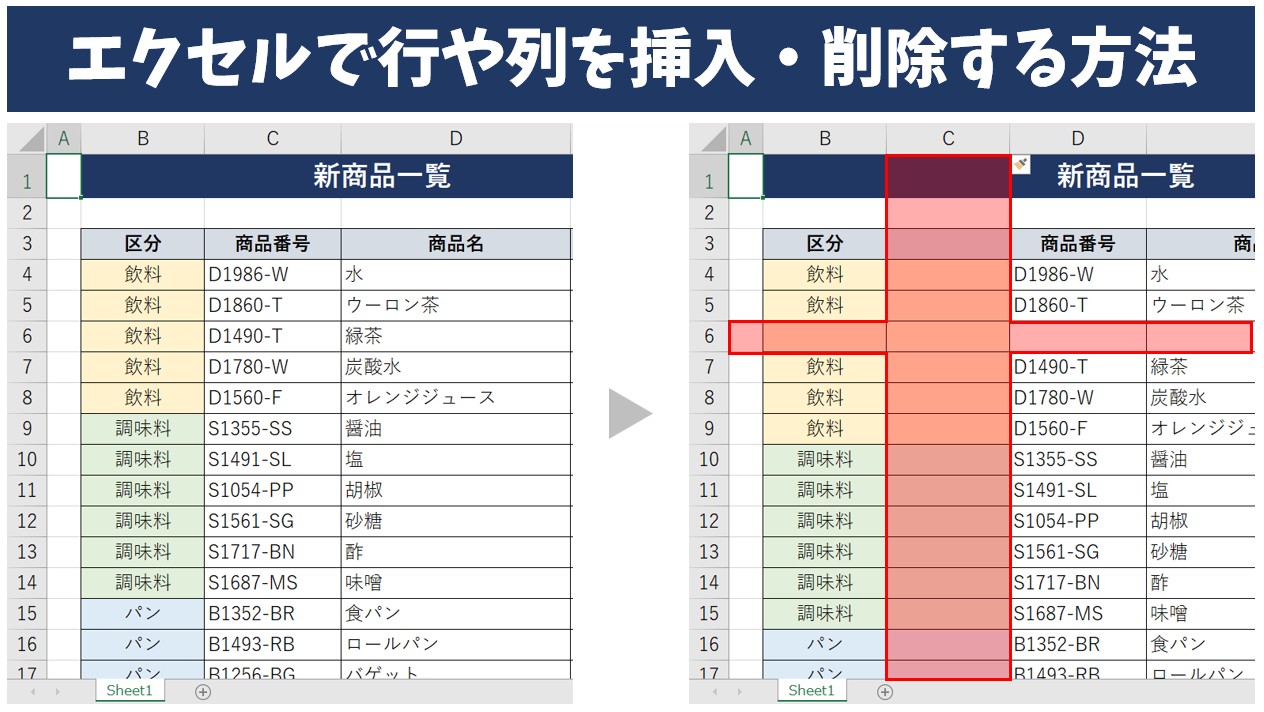
さらに爆速で処理するプロのテクニックは、範囲選択ショートカットとの組み合わせです。行全体を削除したい場合は「Shift + Space」で行を選択した直後に「Ctrl + -」を押すことで、ダイアログを出さずに行が一瞬で消去されます。列全体の削除であれば「Ctrl + Space」で列選択した後に「Ctrl + -」を実行します。この一連の流れを指先に叩き込むだけで、データクレンジング作業の所要時間は半分以下に短縮されます。

【比較一覧表】作業効率化キーボード操作一覧と特徴比較
OS環境やアプリケーションごとに異なる削除コマンドを体系的に整理しました。業務用途に合わせて適切なキー入力を選択してください。
| 対象環境・操作 | ショートカットキー | 実行される処理 | 編集部の評価・実用度 |
|---|---|---|---|
| Windows ファイル完全削除 | Shift + Delete | ゴミ箱を経由せず即時消去 | 大容量データ整理時に必須(誤爆注意) |
| Mac ファイル完全削除 | Option + Command + Delete | ゴミ箱をスキップして直接消去 | 確認ダイアログ付きで安全性高め |
| Mac 前方一文字削除 | fn + Delete(または Control + D) | カーソル右側の文字を消去 | 長文執筆やコーディングで効率劇変 |
| Excel セル・行・列削除 | Ctrl + - (マイナス) | 選択セルまたは行・列の削除 | Shift/Ctrl + Spaceと併用で最速化 |
| ブラウザ キャッシュ削除 | Ctrl + Shift + Delete | 閲覧履歴・キャッシュ消去画面起動 | Web表示崩れや動作重縮の解消に最適 |
一般に知られていない盲点と誤削除の罠|なぜ復元できないのか?
ショートカットによる高速化には、背中合わせのリスクが存在します。ネット上の知恵袋やコミュニティでも「Shift + Deleteで消した共有サーバーのファイルを戻したい」「復元ソフトを使ったが壊れていた」という悲痛な相談が後を絶ちません。
誤削除 復元 できない 理由には、近年のストレージ技術の進歩が深く関係しています。従来のHDDでは、完全削除を実行してもファイル管理情報(MFTなど)のインデックスが外れるだけで、実データ領域は上書きされるまで残存していました。しかし、現在主流のSSD環境では「TRIM(トリム)コマンド」がOSから即座に発行され、空き領域となったブロックの電気的消去がバックグラウンドで直ちに開始されます。そのため、無料のデータ復元ソフトを走らせてもデータが「0」で埋め尽くされており、サルベージが極めて困難になります。
また、フォルダ整理を急ぐあまりファイル一括削除 裏ワザ(「Ctrl + A」で全選択後に一発削除、あるいはコマンドライン処理)を多用するユーザーも見られますが、選択範囲の視認確認を怠ると、同一フォルダ内の重要設定ファイルや親階層の参照リンクまで巻き込む危険性があります。
さらにWeb開発者や日常のブラウジングで役立つブラウザ キャッシュ削除 ショートカット(Chrome・Edge等で「Ctrl + Shift + Delete」、Macは「Command + Shift + Delete」)も、Cookieの削除対象にチェックを入れたまま実行すると、ログイン中の各種SaaSサービスから一斉にログアウトされる落とし穴があるため注意が必要です。

【プロの結論】おすすめできる人・慎重になるべき人の判断基準
PCの操作効率化において、「速さ」と「安全性」のバランスをどう設計するかは、個人の職種や扱うデータの性質によって明確に分かれます。心理学やヒューマンエラー防止の観点からも、指の無意識の動き(筋記憶)による誤操作を防ぐルール作りが不可欠です。
【完全削除ショートカットを積極的に活用すべき人】 大量のテストデータや動画編集のキャッシュファイルなど、ギガバイト単位の一時生成ファイルを頻繁に破棄するクリエイターやエンジニアに向いています。ストレージの残容量が作業速度に直結する環境では、ゴミ箱をバイパスする恩恵がリスクを上回ります。
【通常削除に留め、慎重になるべき人】 企業の共有サーバーやクラウド同期フォルダ(OneDriveやGoogle Driveなど)上で直接業務ファイルを編集している事務・法務・経理担当者です。同期中のファイルをShift + Deleteで削除すると、ローカルだけでなくクラウド側の世代バックアップからも消滅するケースがあるため、安全弁として「通常のDeleteキー(ゴミ箱経由)」を使用することを推奨します。
【削除 ショートカット キー】に関するよくある質問(FAQ)
Q1:Windowsで誤って「Shift + Delete」で完全削除したファイルを元に戻せますか?
A1:ゴミ箱には入らないため「Ctrl + Z(元に戻す)」は通用しません。クラウドバックアップのバージョン履歴を確認するか、Windowsの「ファイル履歴」機能、または専用の有料復元ソフトを試す必要がありますが、SSD環境では時間経過とともに復元成功率は急激に低下します。
Q2:MacでWindowsのDeleteキーのように「カーソルの右側」の文字を消すには?
A2:「fn + delete」または「Control + D」を押すことで前方削除が可能です。文章校正やプログラミング時のカーソル移動の手間を大幅に減らせます。
Q3:Excelで選択した行を一発で消す最も速い手順は?
A3:削除したい行のセルで「Shift + Space」を押して行全体を選択し、そのまま「Ctrl + -(テンキーのマイナスでも可)」を押すのが最速です。確認ダイアログなしで即時削除されます。
Q4:ブラウザのキャッシュだけをキーボードで即座に消す方法は?
A4:ブラウザ(Chrome/Edge/Firefox等)を開いた状態で「Ctrl + Shift + Delete」(MacはCommand + Shift + Delete)を押すと、閲覧履歴データの消去ウィンドウが直接開きます。
まとめ:今後の動向と失敗しないための判断基準
削除ショートカットキーの習得は、日々のPC操作における摩擦を減らし、本来集中すべき創造的業務にリソースを集中させるための強力な武器となります。Windowsの「Ctrl + D」や「Shift + Delete」、Macの「Command + Delete」や「fn + delete」、そしてExcelの「Ctrl + -」など、各シーンに適したキー操作を身体に馴染ませることで、作業効率は劇的に向上します。
一方で、現代の高速ストレージ環境における完全削除は、取り返しのつかないデータ損失と常に隣り合わせです。日常のルーティンでは通常のゴミ箱送り操作をベースとし、確信のある大容量データ整理時のみ完全削除を使い分けるという「安全マージン」を確保することが、真の効率化を達成するプロの鉄則です。 (出典: 削除 ショートカット キー(Yahoo!ニュース))
SEOライティングとマーケティング戦略の専門家。分かりやすい解説記事で定評があります。